견적·문의
솔루션 전체
출시네트워크 보안 관제

RCS-PRISM

하나의 빛, 모든 파장.
내부망을 서버 한 대로 분해해 보여 줍니다

한 사이트의 내부망 — 단말, 트래픽, 스위치 — 을 서버 한 대가 분해해 보여 주고, 자산 가시성부터 탐지 · 차단 · AI 분석 · 스위치 제어까지 통합 관제로 완결합니다. 라이선스 체계와 자동배포 라인까지 v1.0에 담았고, 멀티사이트 관제(WAN/VPN)가 1.0.x로 뒤따릅니다.

  • 자산 가시성
  • EDR · NDR
  • NAC 격리
  • 온프레미스 AI
  • 한드림넷 스위치 제어
6독립 탐지 계열Sigma · IDS · NAT · DHCP · C2 · 스위치
100%온프레미스 AI 추론증거가 밖으로 나가지 않음
3초격리 명령 반영재부팅에도 차단 유지
5분전 단말 상태 스냅샷블랙박스 타임머신
3계열한드림넷 스위치 지원SG2100 · SG2400 · SG2600
4층명령 근거 등급「지원」은 효과 실증분만
실제 화면 · 가상 데이터

실제로 이렇게 돌아갑니다

현장에서 쓰고 있는 운영 화면입니다. 고객 · 기관 · 사람 이름과 IP, 금액은 가상 값으로 바꿨습니다.

종합 관제 대시보드

실제 화면 21장 · 설명 106개

화면으로 보는 기능

실제 운영 화면을 기능별로 펼쳤습니다. 번호에 마우스를 올리면 해당 설명이 강조됩니다. 고객 · 기관 · 사람 이름과 IP, 금액은 가상 값입니다.

관제

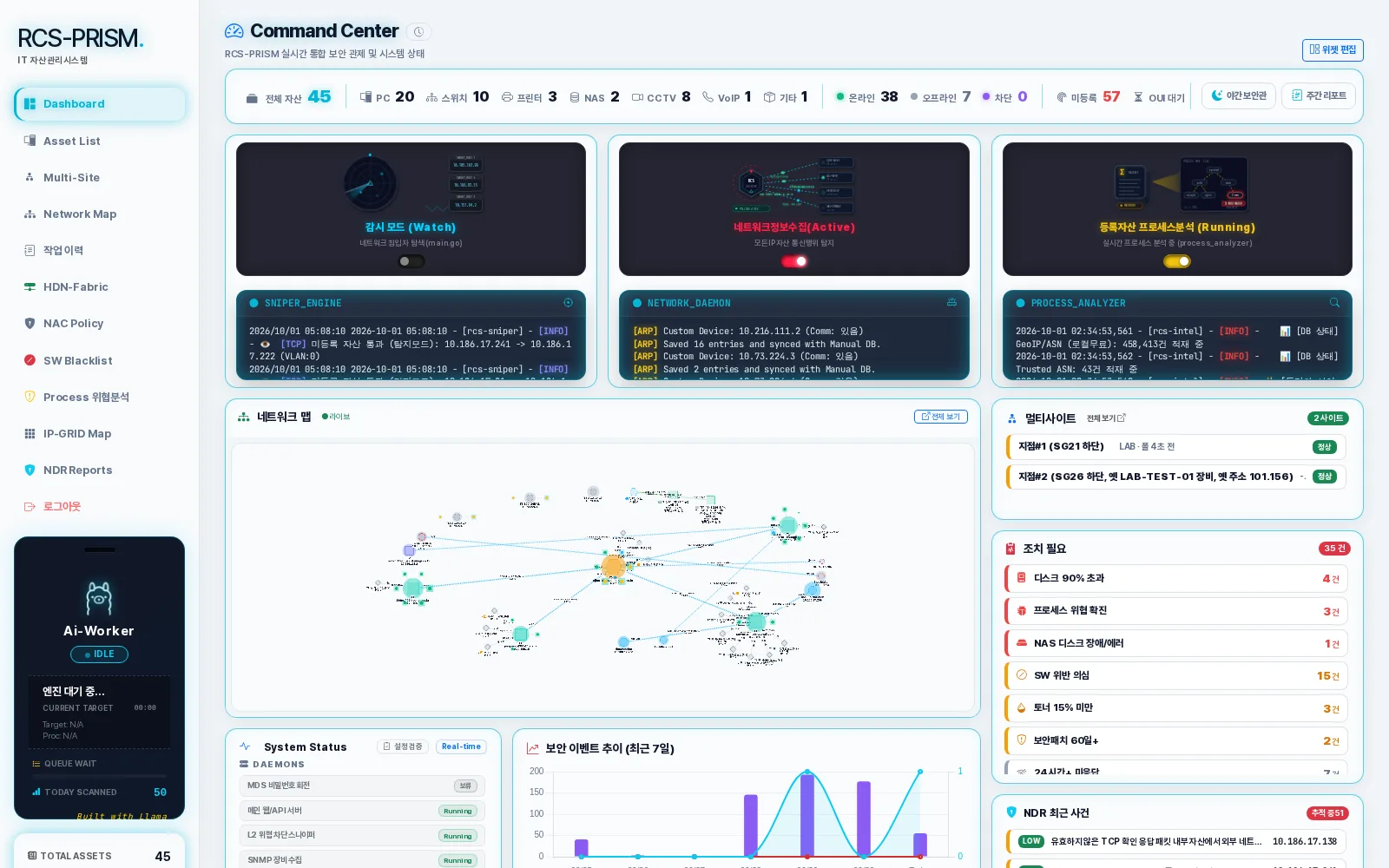
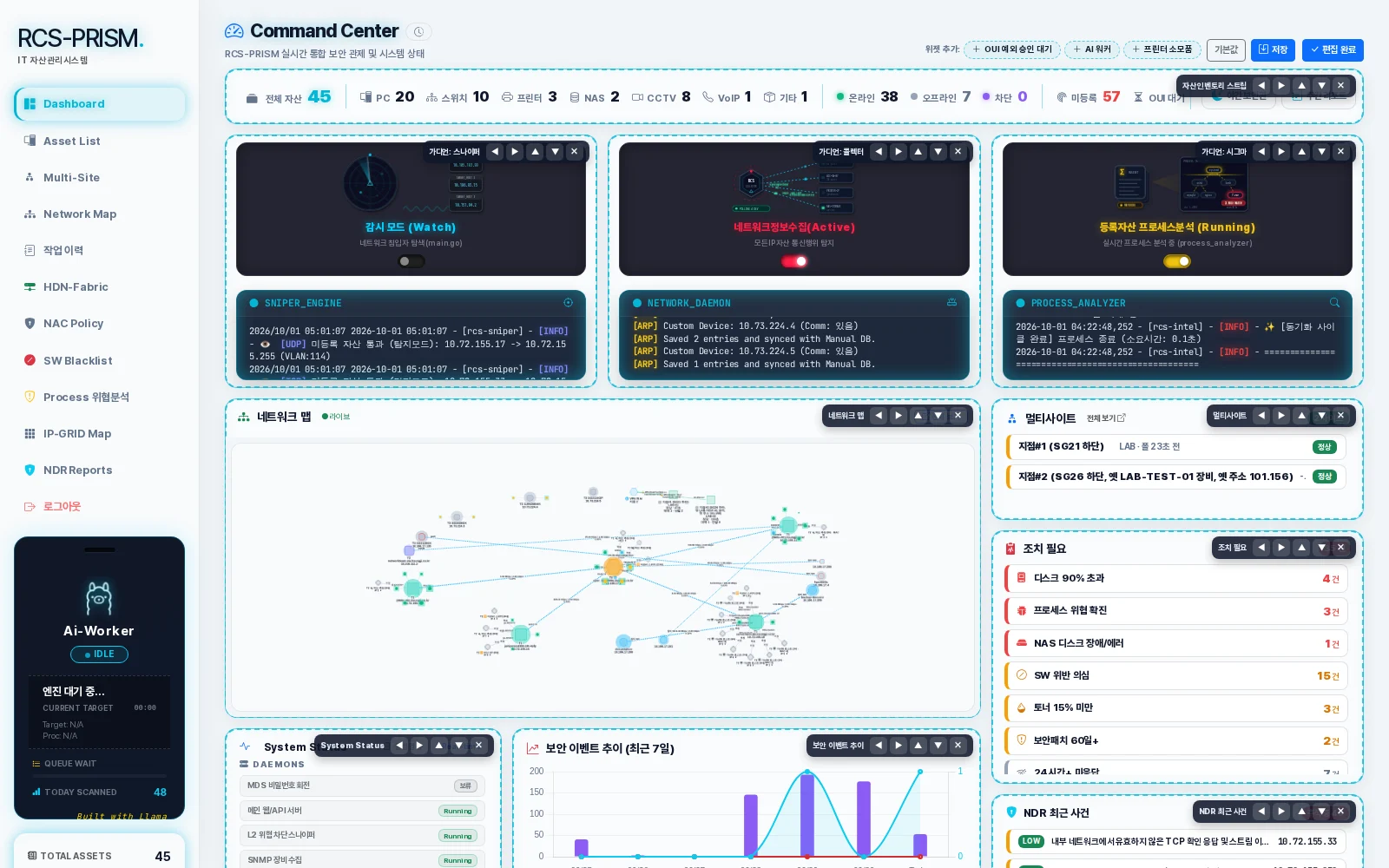
종합 관제 (Command Center)
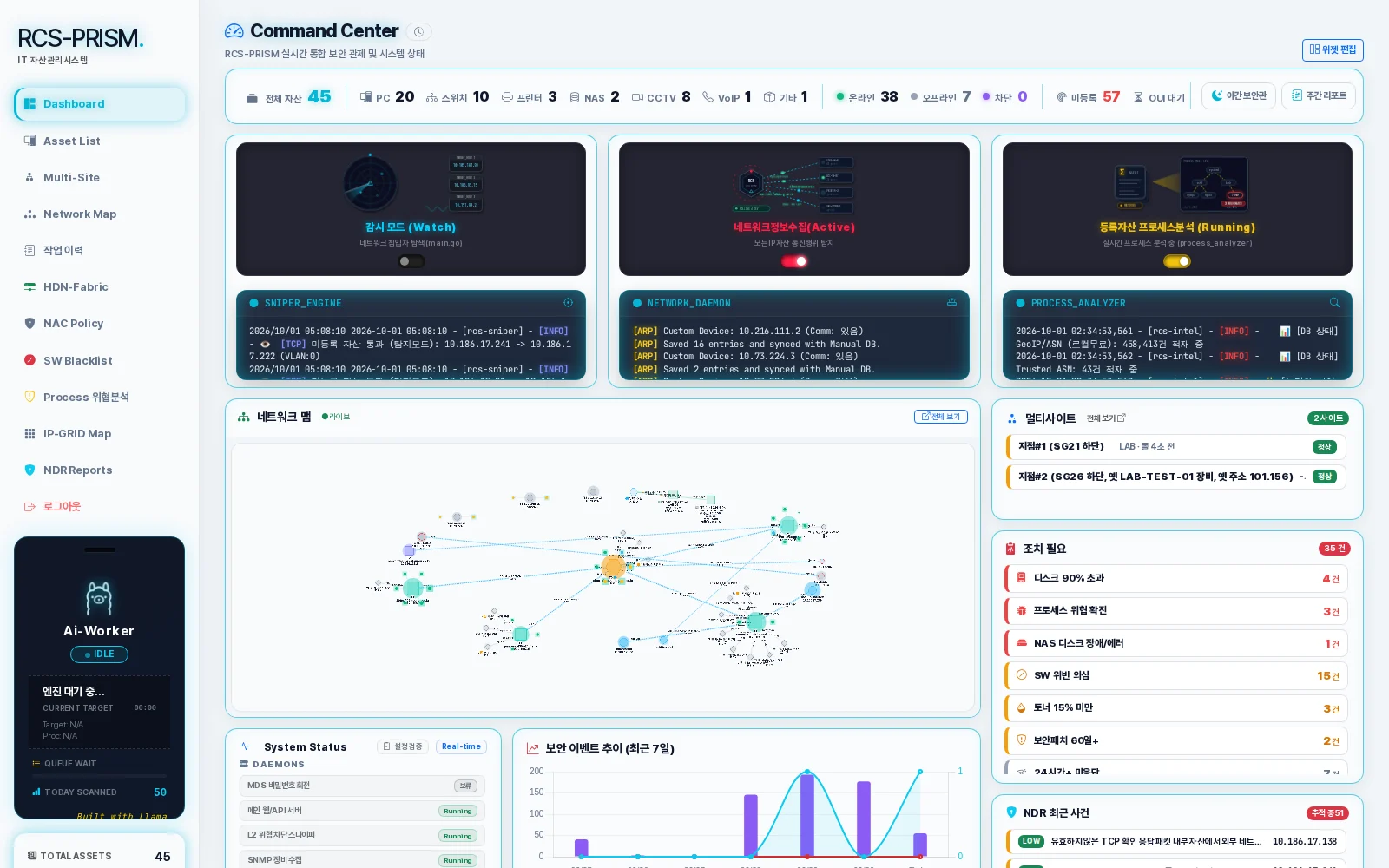
RCS-PRISM 종합 관제 (Command Center) 실제 화면12345678

종합 관제 (Command Center)

  1. 1
    자산 요약 바

    전체 자산을 PC · 스위치 · 프린터 · NAS · CCTV · VoIP로 나누고, 온라인 · 오프라인 · 차단 · 미등록 수를 한 줄에 보여 줍니다.

  2. 2
    탐지 엔진 3종

    침입 감시(Watch), 네트워크 정보 수집(Active), 프로세스 분석(Running). 엔진마다 켜짐 상태와 실시간 로그가 그대로 흐릅니다.

  3. 3
    라이브 네트워크 맵

    수집한 토폴로지가 대시보드에서도 움직입니다. 전체 보기를 누르면 네트워크 지도로 넘어갑니다.

  4. 4
    멀티사이트

    원격 지점 라우터의 상태(정상 · 주의 · 단절)를 본사 대시보드에서 바로 봅니다.

  5. 5
    조치 필요

    디스크 90% 초과, 프로세스 위협 확진, NAS 디스크 장애, SW 위반 의심, 토너 15% 미만, 보안패치 60일 이상, 24시간 미응답을 건수로 모읍니다.

  6. 6
    보안 이벤트 추이

    최근 7일 보안 이벤트를 막대와 선으로 겹쳐 봅니다.

  7. 7
    Ai-Worker

    서버 안에서 도는 온프레미스 AI 분석 엔진. 지금 분석 중인 대상과 대기열이 보입니다.

  8. 8
    System Status

    MDS 비밀번호 회전, 웹/API 서버, L2 위협차단, SNMP 수집 같은 데몬의 실행 상태를 실시간으로 표시합니다.
이 화면 직접 눌러 보기
위젯 편집
RCS-PRISM 위젯 편집 실제 화면123

위젯 편집

  1. 1
    위젯 추가

    OUI 예외 승인 대기, AI 워커, 프린터 소모품 같은 위젯을 골라 넣습니다.

  2. 2
    위치 · 크기 조절

    위젯마다 좌우 이동, 위아래 순서, 숨기기를 버튼으로 조정합니다. 담당자마다 보고 싶은 화면이 다르니까요.

  3. 3
    저장 · 기본값

    편집한 배치를 저장하거나 기본 배치로 되돌립니다.

이 화면 직접 눌러 보기

자산

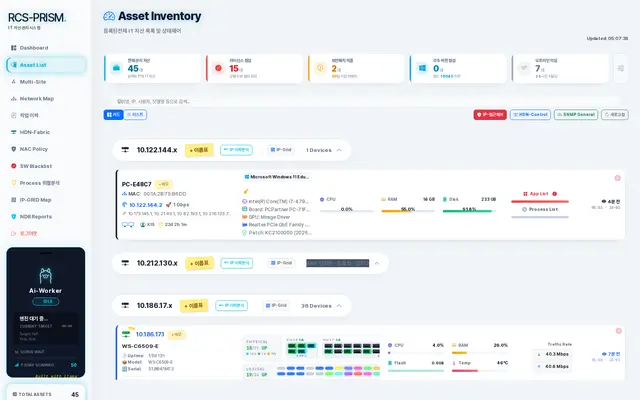
자산 관제 · 카드
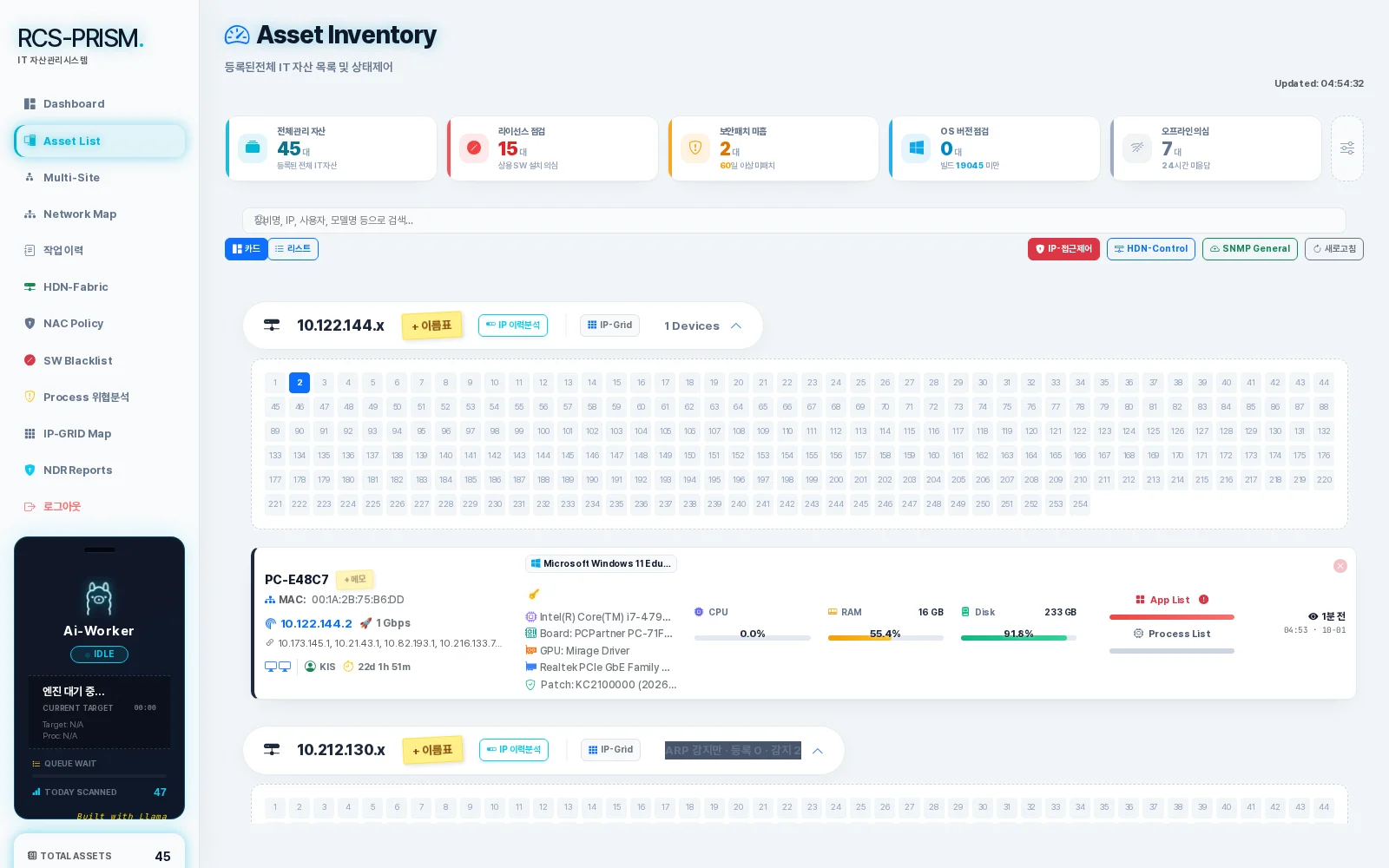
RCS-PRISM 자산 관제 · 카드 실제 화면12345678

자산 관제 · 카드

  1. 1
    자산 상태 요약

    라이선스 점검(상용 SW 설치 의심), 보안패치 미흡(60일 이상), OS 버전 점검, 오프라인 의심(24시간 미응답)을 바로 셉니다.

  2. 2
    대역별 묶음

    IP 대역(서브넷)마다 장비를 묶습니다. 이름표를 붙이고, IP 이력과 IP-Grid를 대역 단위로 엽니다.

  3. 3
    IP 칸 지도

    대역의 IP 254개를 칸으로 펼칩니다. 사용 중인 IP는 파란색으로 표시됩니다.

  4. 4
    PC 카드

    PC 이름, MAC, IP, 링크 속도, 다른 대역 IP, 사용자, 가동 시간을 한 장에 보여 줍니다.

  5. 5
    하드웨어 · 패치

    OS 에디션, CPU, 메인보드, GPU, 네트워크 카드, 최근 설치한 보안 패치(KB)까지 자동으로 수집합니다.

  6. 6
    자원 사용률

    CPU · RAM · 디스크 사용률을 막대로 봅니다. 디스크 90%가 넘으면 대시보드 조치 필요에 올라갑니다.

  7. 7
    설치 앱 · 프로세스

    App List에 위반 앱이 있으면 빨간 경고가 뜨고, Process List로 지금 돌고 있는 프로세스를 봅니다.

  8. 8
    제어 버튼

    IP 접근 통제(NAC), 한드림넷 스위치 연동(HDN-Control), SNMP 장비 등록으로 이어집니다. 눌러 보세요.

이 화면 직접 눌러 보기
자산 관제 · 리스트
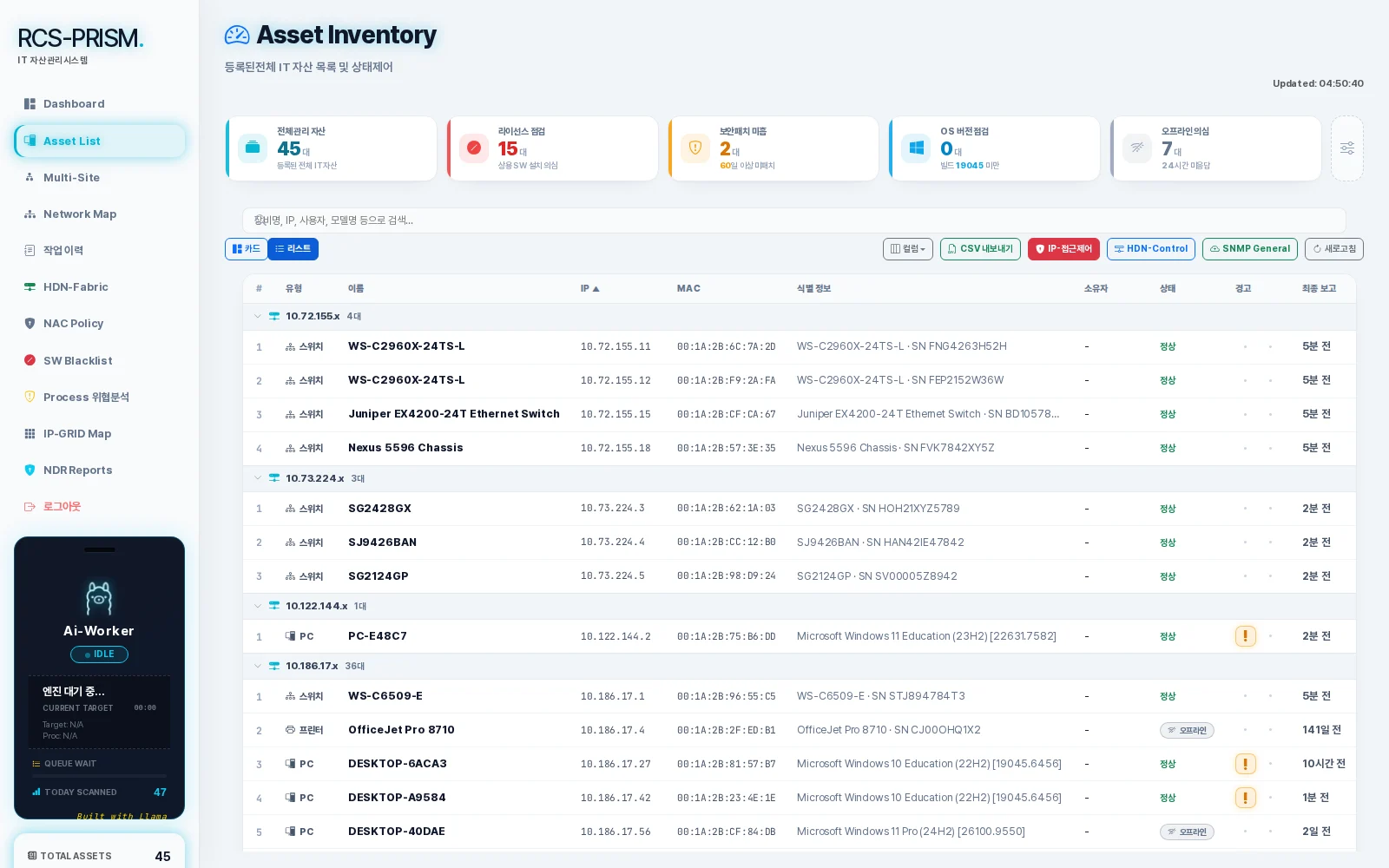
RCS-PRISM 자산 관제 · 리스트 실제 화면123456

자산 관제 · 리스트

  1. 1
    컬럼 · CSV

    보고 싶은 컬럼만 고르고, 목록을 CSV로 내려받습니다.

  2. 2
    대역별 그룹

    대역마다 접고 펼치며 장비 수를 봅니다.

  3. 3
    유형 자동 판별

    스위치 · 프린터 · PC를 수집한 정보로 자동 구분합니다.

  4. 4
    식별 정보

    모델명, 시리얼 번호, OS 빌드까지 자동으로 채워집니다. 자산 대장을 손으로 만들 필요가 없습니다.

  5. 5
    오프라인 표시

    응답이 끊긴 장비는 마지막 보고 시각과 함께 오프라인으로 표시합니다.

  6. 6
    경고

    패치 · 라이선스 같은 문제가 있는 PC에 경고 표시가 붙습니다.

이 화면 직접 눌러 보기
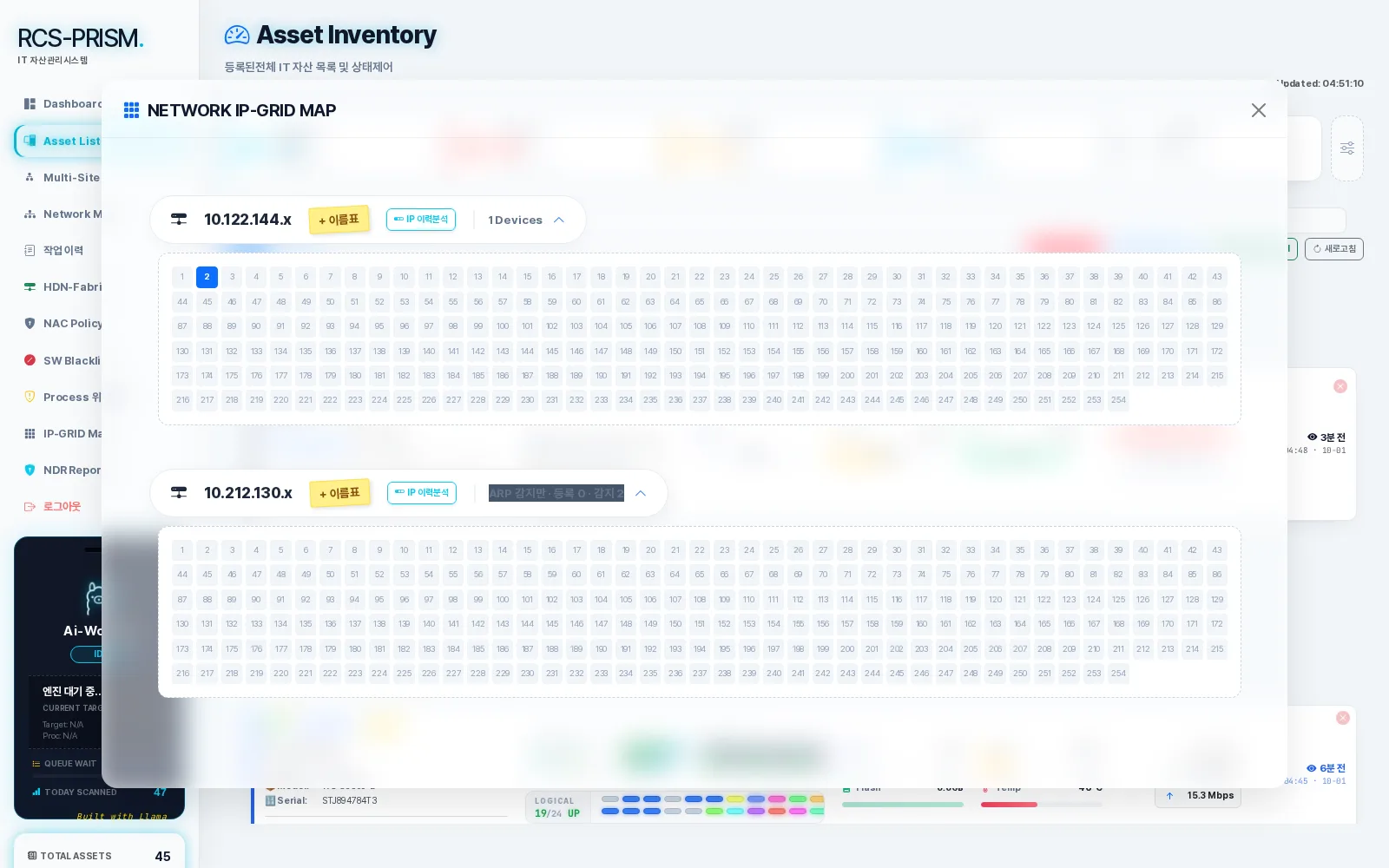
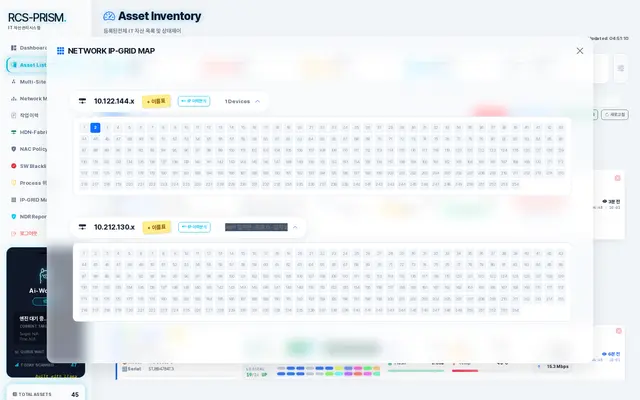
IP-Grid 지도
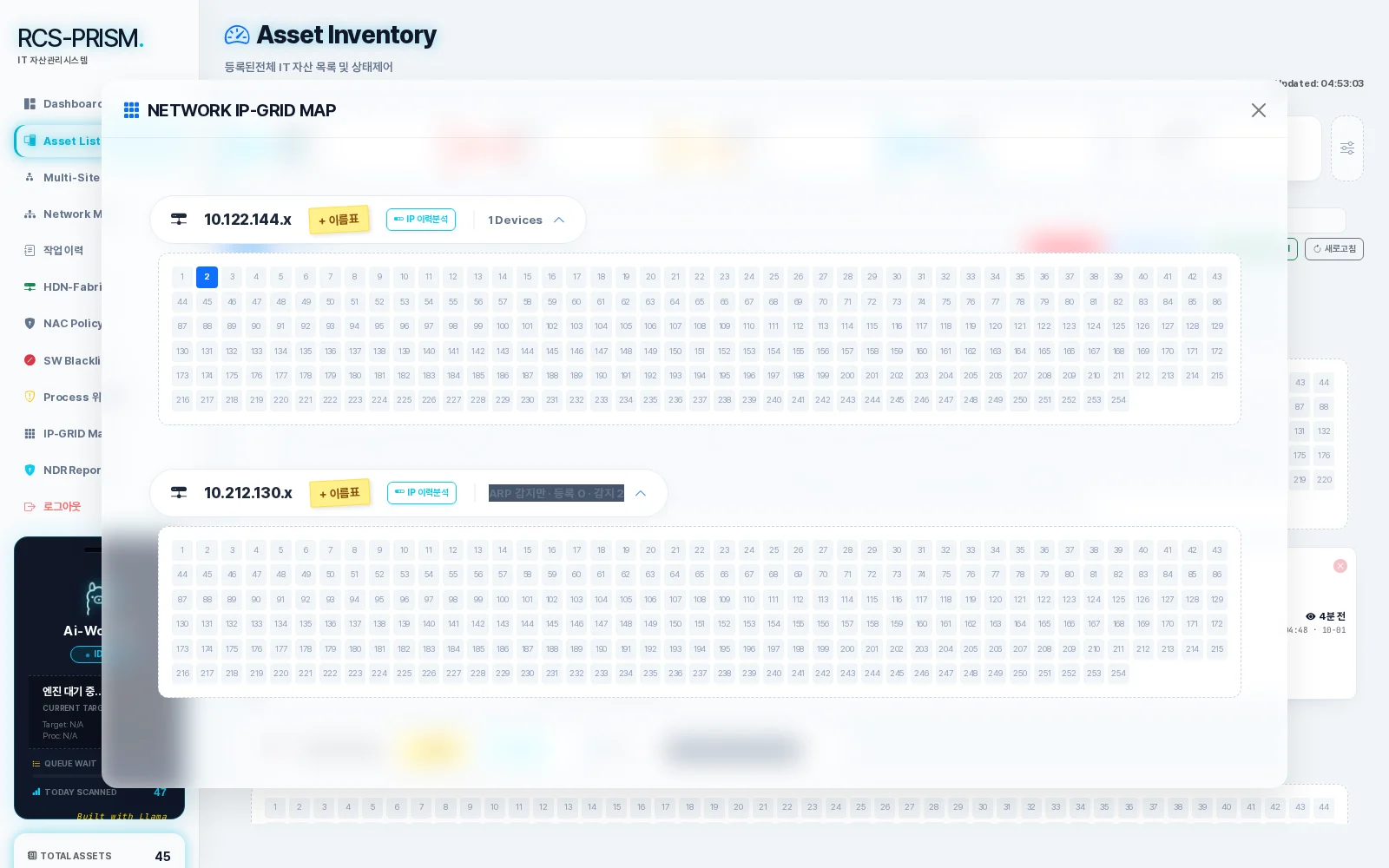
RCS-PRISM IP-Grid 지도 실제 화면123

IP-Grid 지도

  1. 1
    대역 헤더

    대역 이름표, IP 이력 분석, 장비 수를 함께 봅니다.

  2. 2
    사용 중인 IP

    파란 칸이 지금 쓰는 IP입니다. 빈 IP와 충돌을 한눈에 찾습니다.

  3. 3
    ARP로만 보인 대역

    등록되지 않았지만 ARP로 감지된 장비가 있는 대역은 따로 표시합니다.

이 화면 직접 눌러 보기

통제

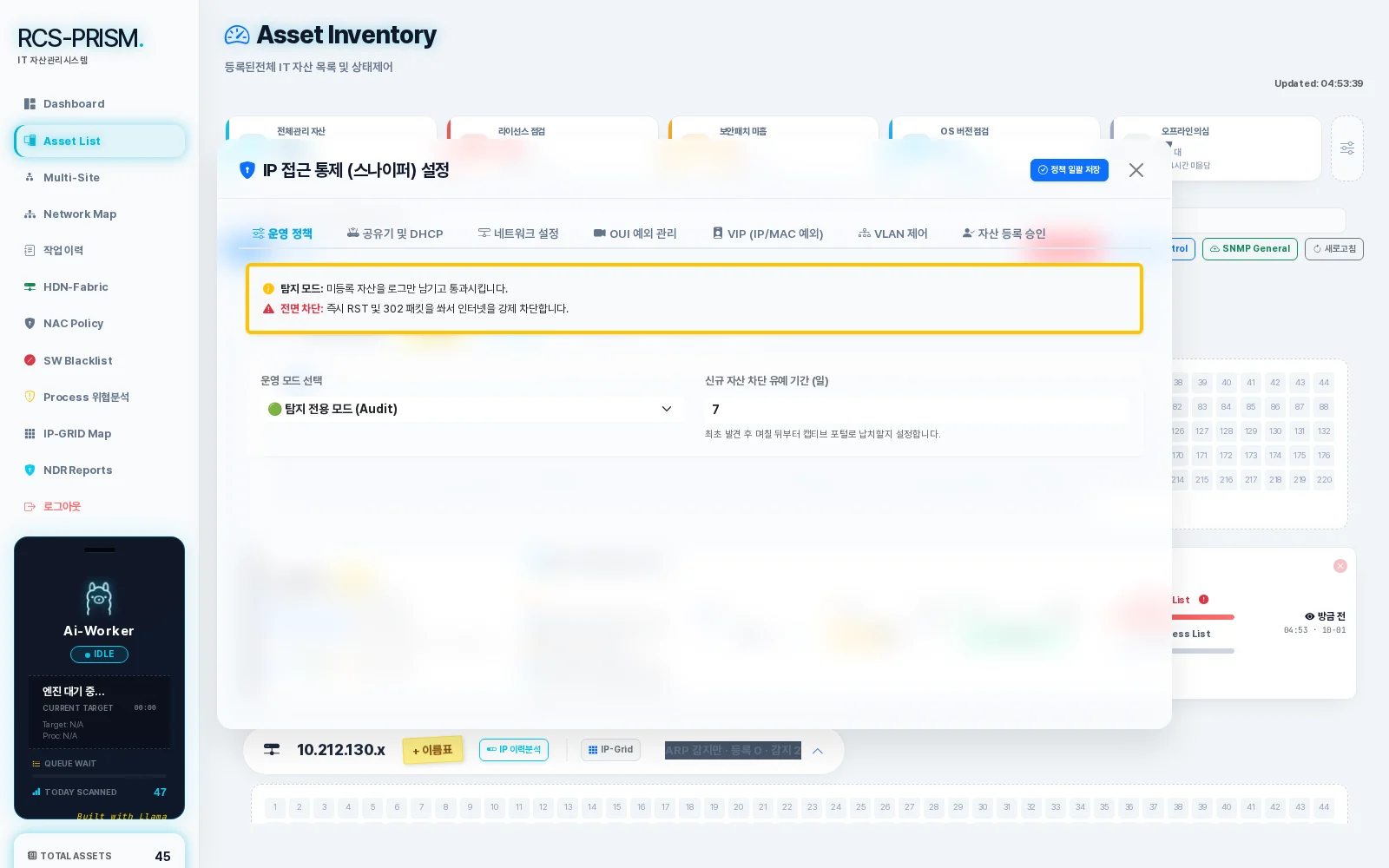
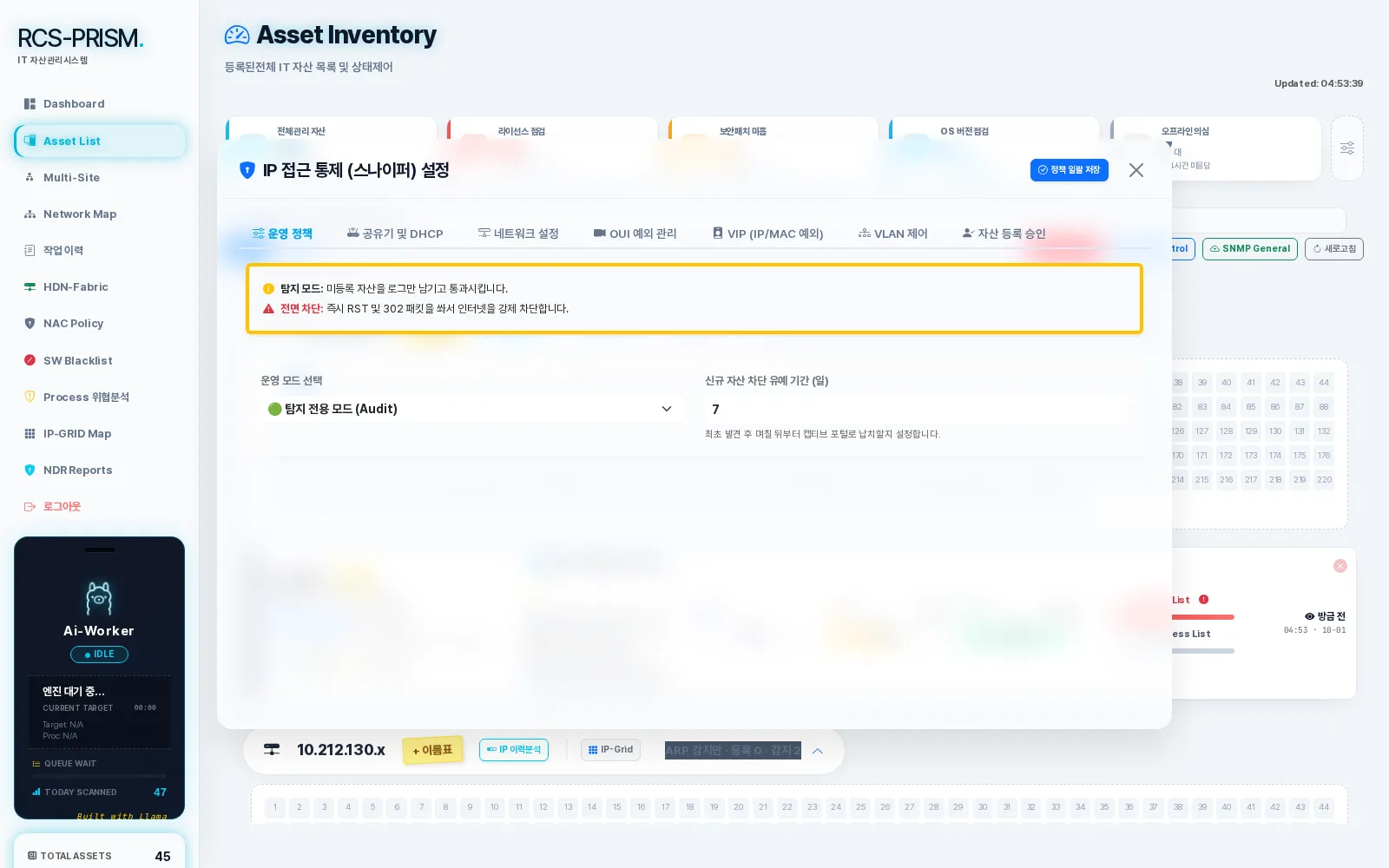
IP 접근 통제 (NAC)
RCS-PRISM IP 접근 통제 (NAC) 실제 화면12345

IP 접근 통제 (NAC)

  1. 1
    설정 탭 7개

    운영 정책, 공유기 및 DHCP, 네트워크 설정, OUI 예외, VIP(IP · MAC 예외), VLAN 제어, 자산 등록 승인.

  2. 2
    탐지 모드와 전면 차단

    탐지 모드는 미등록 자산을 기록만 하고 통과시킵니다. 전면 차단은 RST · 302 패킷으로 인터넷을 막습니다.

  3. 3
    탐지 전용으로 시작

    처음에는 탐지 전용(Audit)으로 운영하며 실제 환경을 먼저 파악합니다.

  4. 4
    신규 자산 유예

    처음 발견된 장비를 며칠 뒤부터 캡티브 포털로 보낼지 정합니다.

  5. 5
    정책 일괄 저장

    탭 전체 설정을 한 번에 저장합니다.

이 화면 직접 눌러 보기
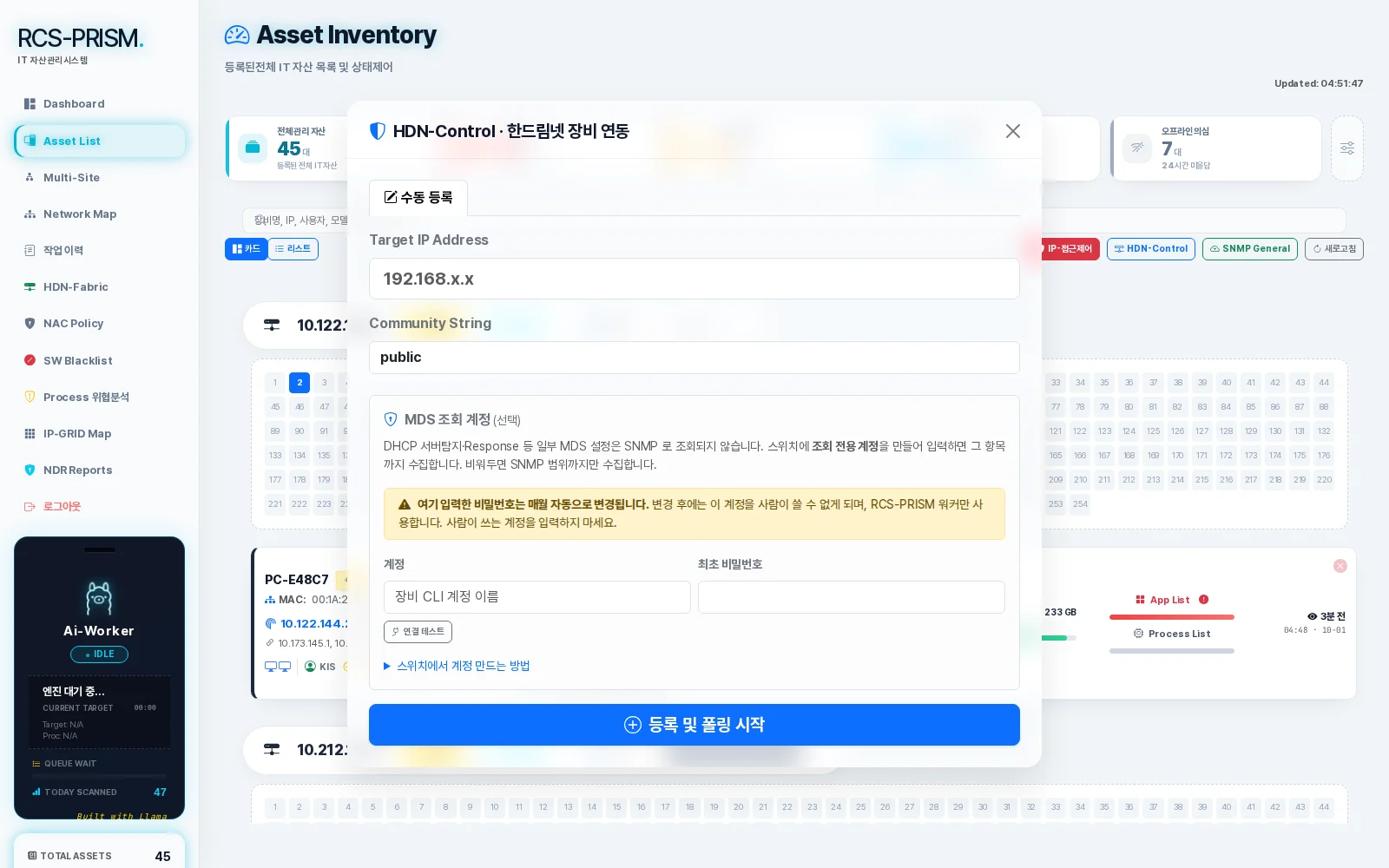
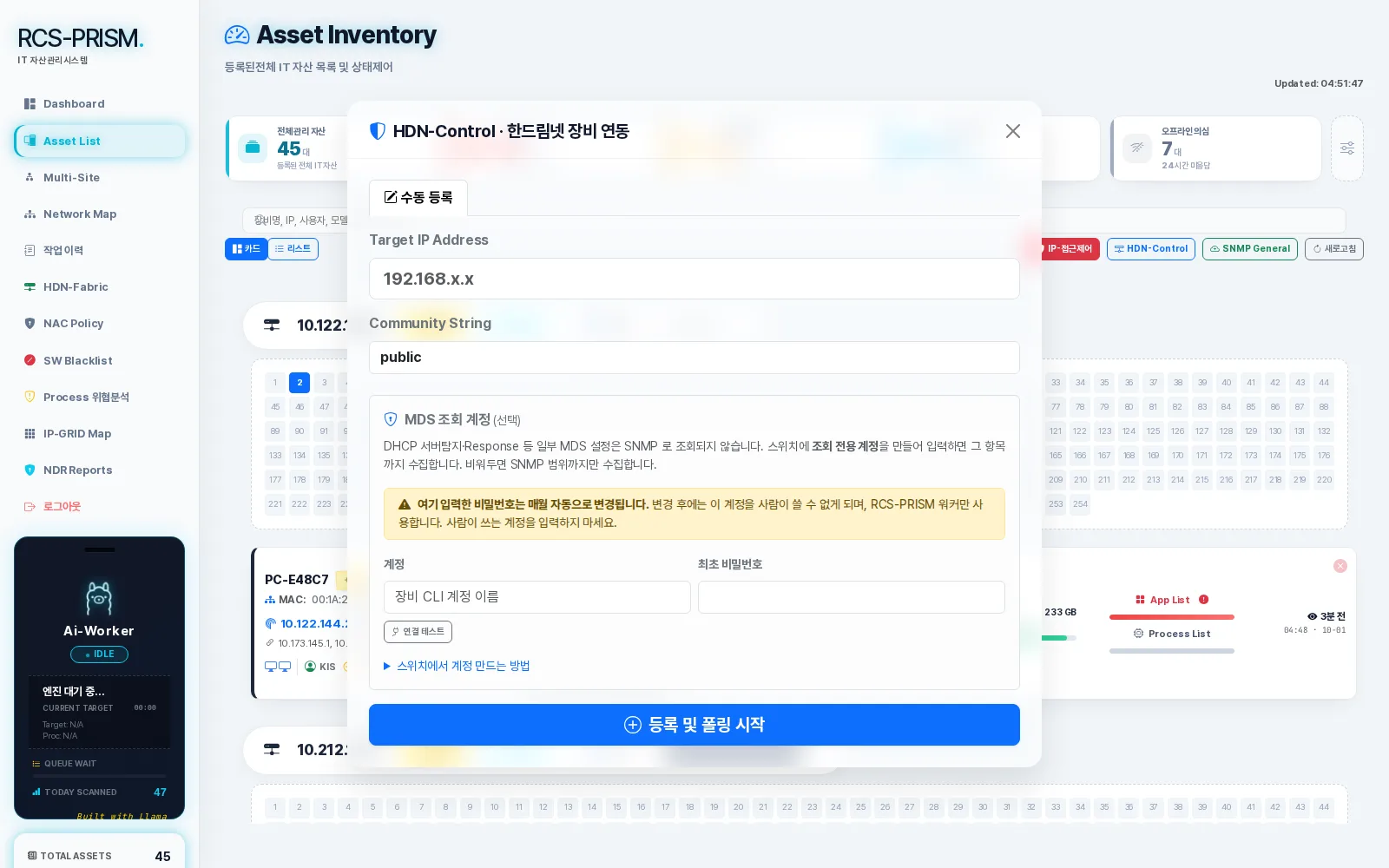
HDN-Control · 한드림넷 장비 연동
RCS-PRISM HDN-Control · 한드림넷 장비 연동 실제 화면1234

HDN-Control · 한드림넷 장비 연동

  1. 1
    스위치 등록

    대상 IP와 커뮤니티만 넣어 한드림넷 스위치를 등록합니다.

  2. 2
    MDS 조회 계정

    SNMP로 보이지 않는 DHCP · MDS 설정까지 읽기 위한 조회 전용 계정입니다.

  3. 3
    비밀번호 자동 변경

    입력한 계정 비밀번호는 매월 자동으로 바뀝니다. 사람이 쓸 수 없게 해 계정 유출을 막습니다.

  4. 4
    등록 및 폴링 시작

    등록하면 바로 수집을 시작합니다.

이 화면 직접 눌러 보기
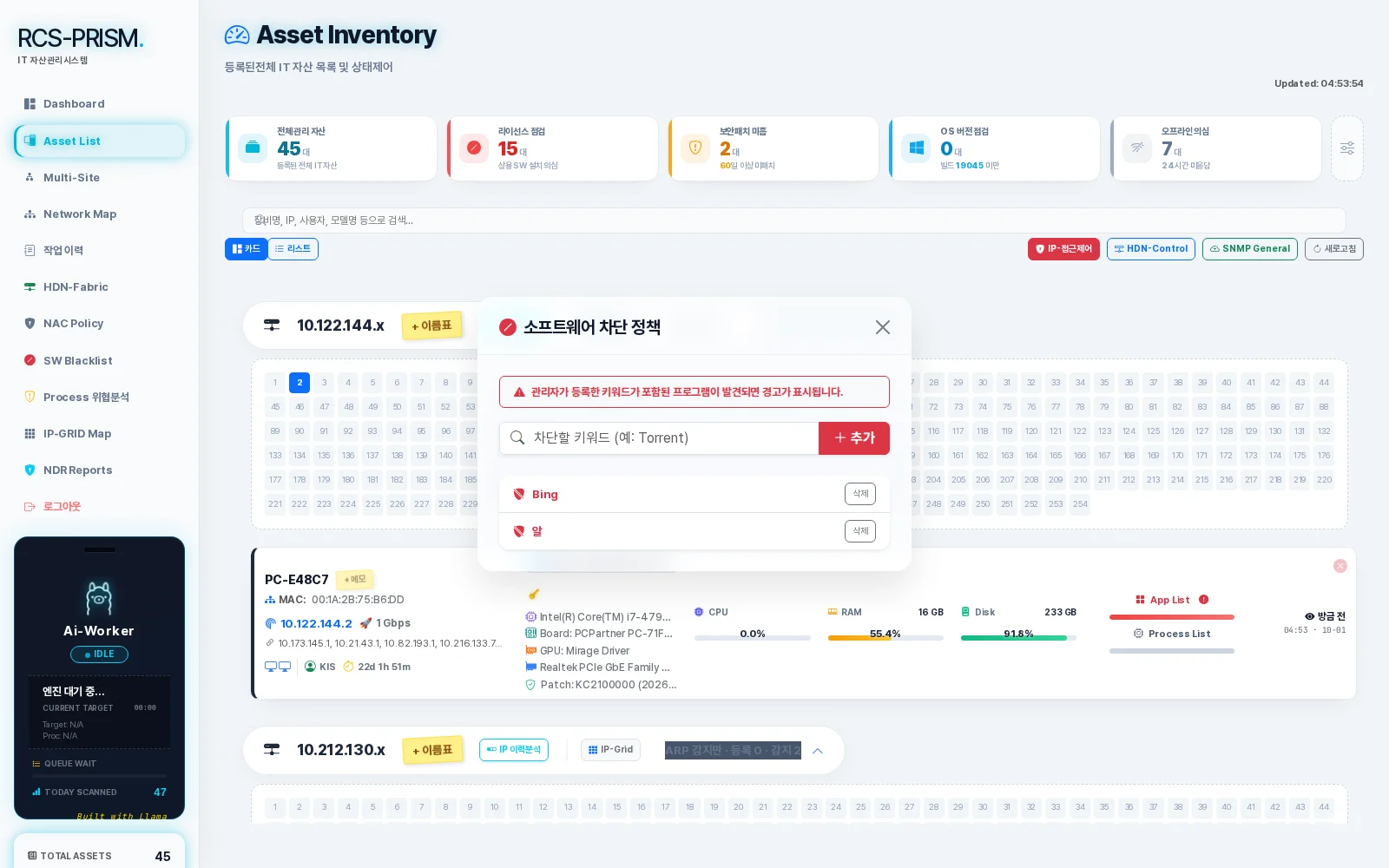
소프트웨어 차단 정책
RCS-PRISM 소프트웨어 차단 정책 실제 화면123

소프트웨어 차단 정책

  1. 1
    키워드 경고

    등록한 키워드가 이름에 들어간 프로그램이 발견되면 경고합니다.

  2. 2
    키워드 추가

    예: Torrent. 회사에서 쓰면 안 되는 프로그램을 키워드로 막습니다.

  3. 3
    등록 목록

    지금 적용 중인 차단 키워드입니다.

이 화면 직접 눌러 보기

탐지

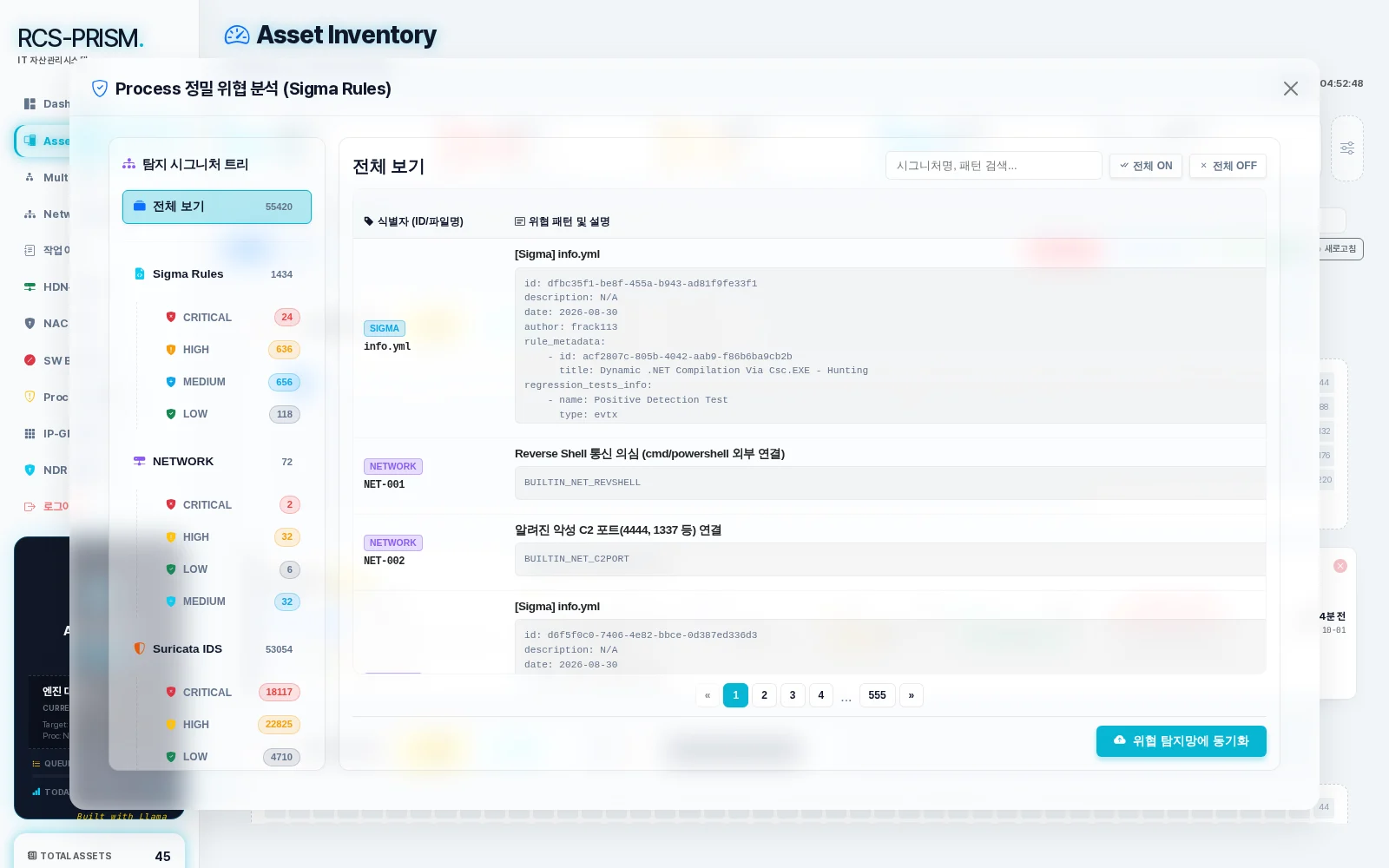
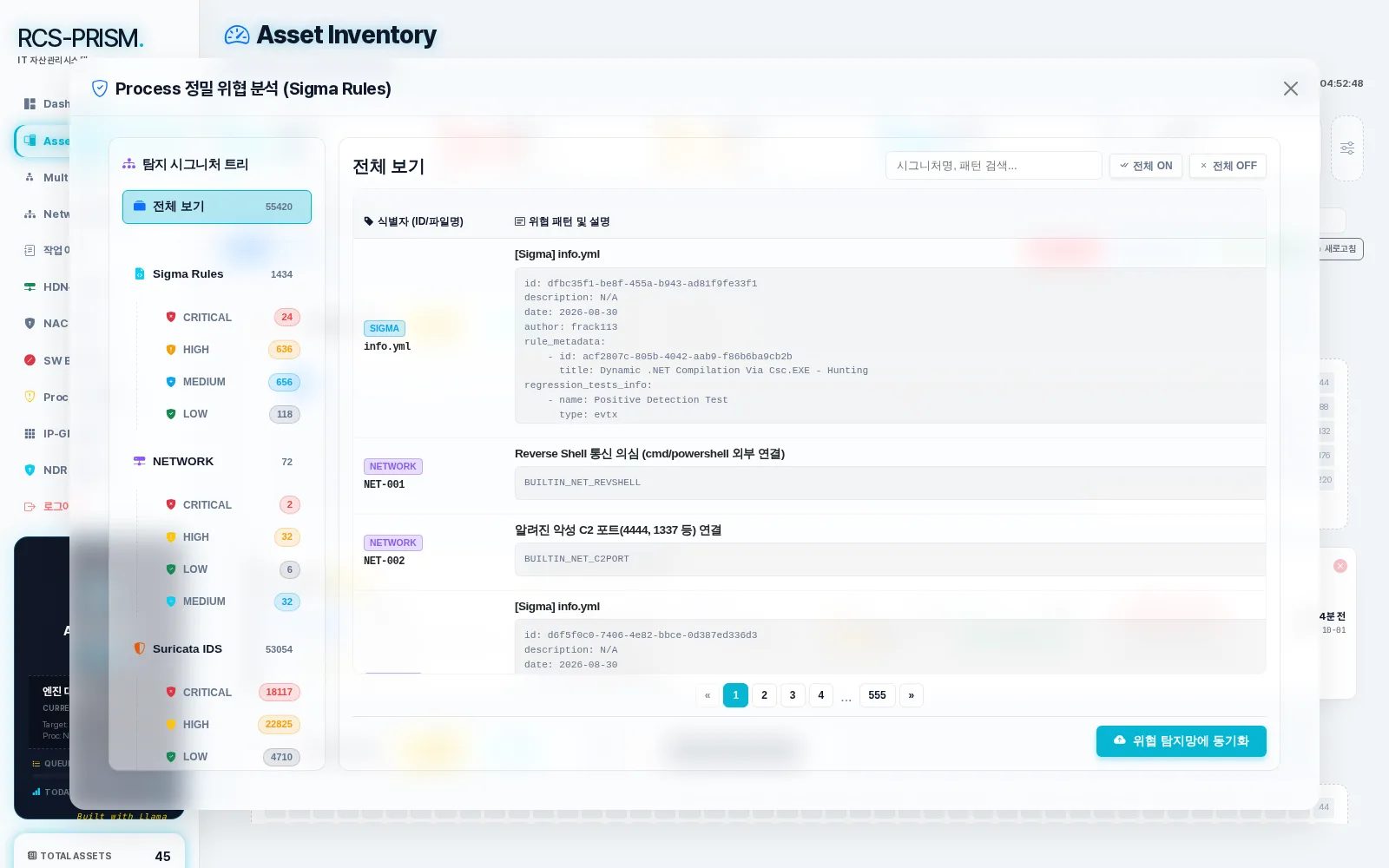
Process 위협 분석 (Sigma Rules)
RCS-PRISM Process 위협 분석 (Sigma Rules) 실제 화면123456

Process 위협 분석 (Sigma Rules)

  1. 1
    탐지 시그니처 5만여 개

    Sigma · 자체 네트워크 규칙 · Suricata IDS를 합쳐 5만 5천여 개 규칙으로 판정합니다.

  2. 2
    Sigma Rules

    PC 프로세스 행위 규칙. 위험도(CRITICAL · HIGH · MEDIUM · LOW)별로 나눠 봅니다.

  3. 3
    자체 네트워크 규칙

    리버스 셸, 알려진 C2 포트 연결처럼 현장에서 필요한 규칙을 직접 만들어 넣었습니다.

  4. 4
    Suricata IDS

    네트워크 침입 탐지 규칙도 같은 화면에서 관리합니다.

  5. 5
    규칙 원문

    어떤 규칙이 왜 걸렸는지 원문 그대로 확인할 수 있습니다. 블랙박스가 아닙니다.

  6. 6
    탐지망에 동기화

    규칙을 켜고 끈 결과를 위협 탐지망 전체에 반영합니다.

이 화면 직접 눌러 보기
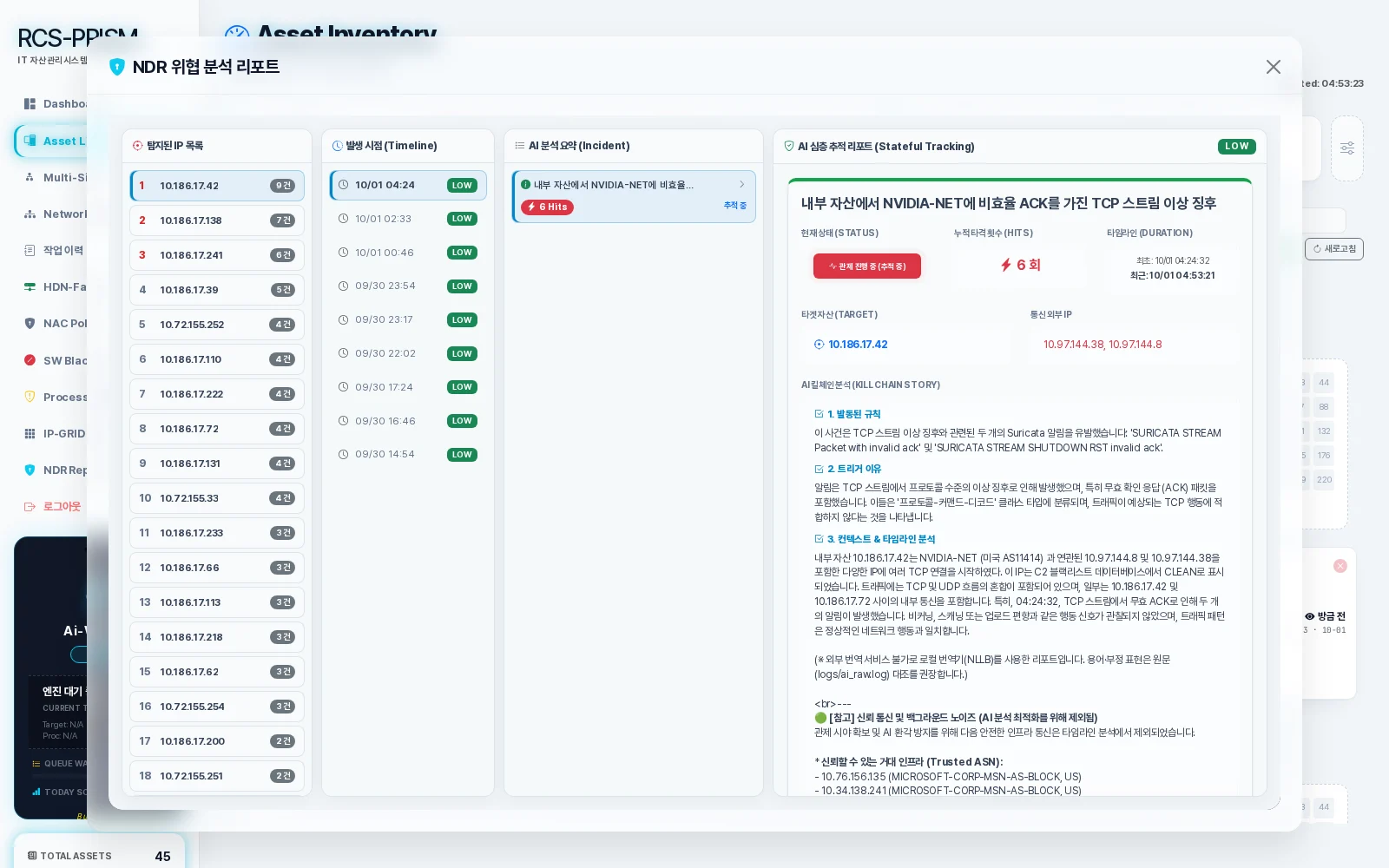
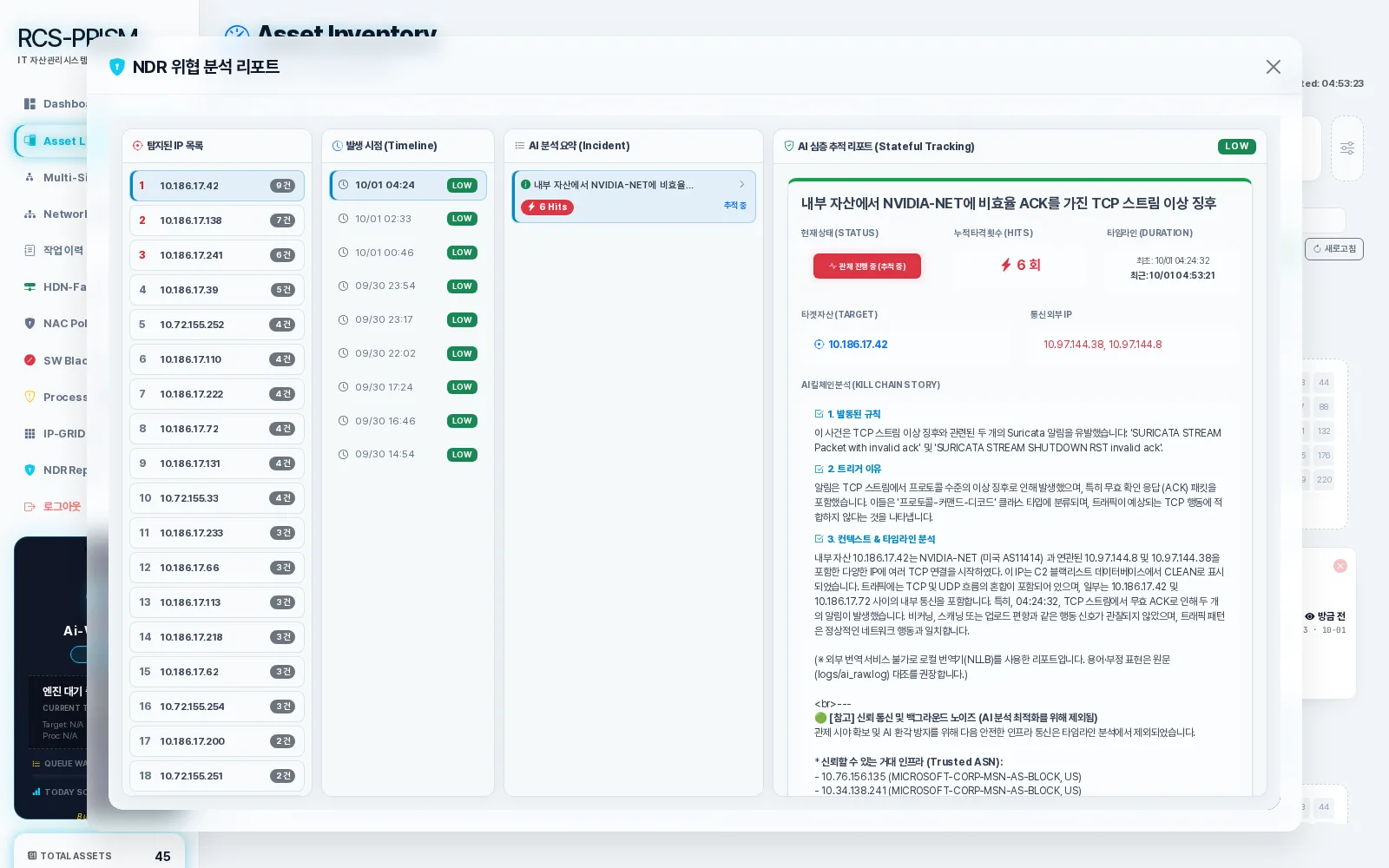
NDR 위협 분석 리포트
RCS-PRISM NDR 위협 분석 리포트 실제 화면1234567

NDR 위협 분석 리포트

  1. 1
    탐지된 IP

    이상 통신이 잡힌 내부 IP를 사건 수 순서로 정렬합니다.

  2. 2
    발생 시점

    사건이 일어난 시각과 위험도를 타임라인으로 봅니다.

  3. 3
    AI 사건 요약

    같은 흐름의 경보를 하나의 사건으로 묶고, 히트 수와 추적 상태를 보여 줍니다.

  4. 4
    상태 · 타격 횟수 · 기간

    지금도 추적 중인지, 몇 번 반복됐는지, 언제부터 언제까지인지.

  5. 5
    대상 · 외부 IP

    어느 내부 자산이 어느 외부 주소와 통신했는지.

  6. 6
    킬체인 분석

    발동한 규칙 → 트리거 이유 → 컨텍스트와 타임라인. 서버 안의 AI가 사람이 읽을 수 있는 문장으로 씁니다.

  7. 7
    신뢰 통신 제외

    신뢰할 수 있는 대형 인프라(Trusted ASN)는 분석에서 빼서 오탐을 줄입니다.

이 화면 직접 눌러 보기

지점

멀티사이트
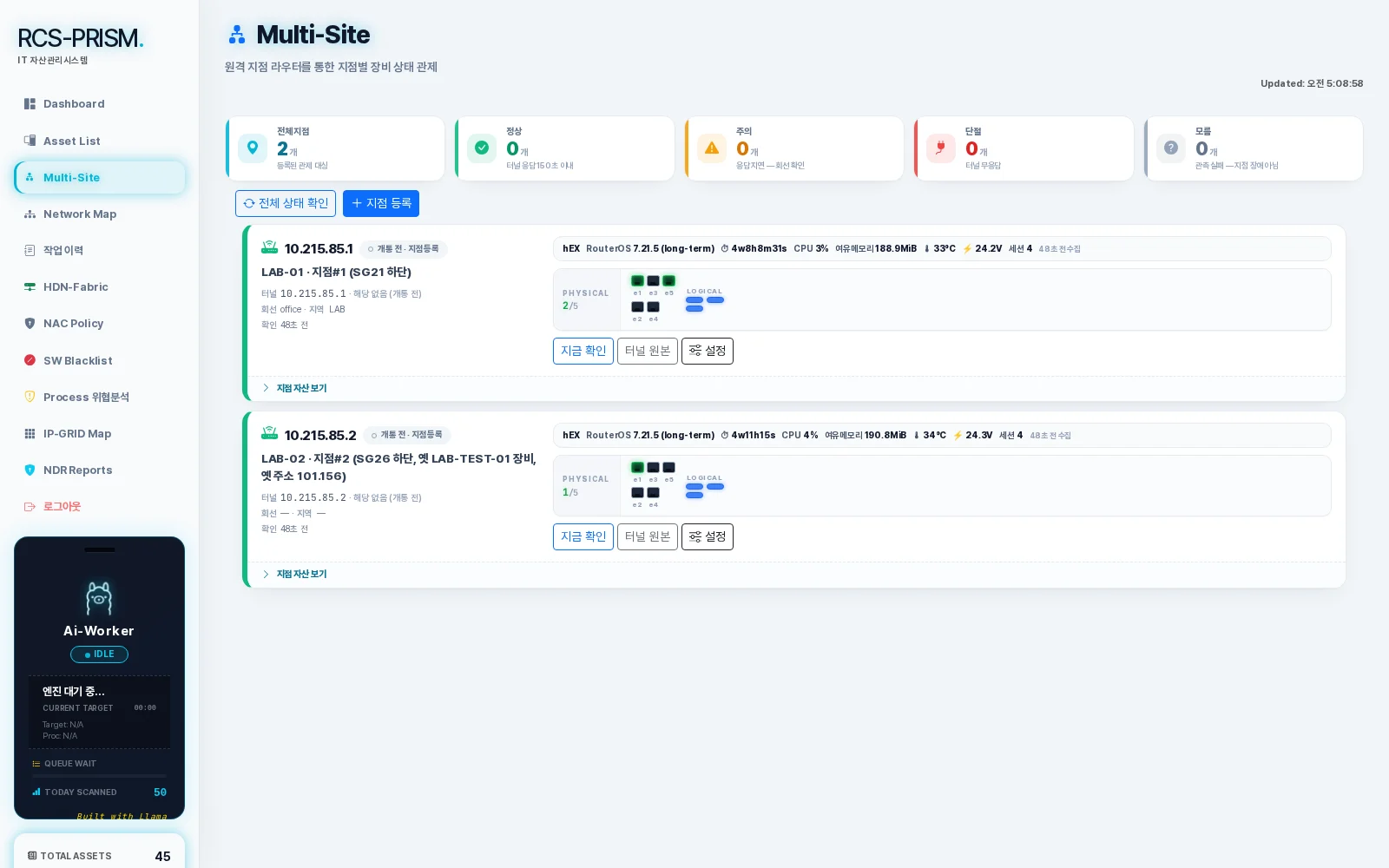
RCS-PRISM 멀티사이트 실제 화면123456

멀티사이트

  1. 1
    지점 상태 집계

    전체 · 정상 · 주의 · 단절 · 모름. 터널 응답 시간으로 판정합니다.

  2. 2
    점검 · 등록

    전체 지점 상태를 한 번에 확인하거나, 새 지점을 등록합니다.

  3. 3
    지점 카드

    터널 주소, 지점 이름, 회선, 지역, 마지막 확인 시각.

  4. 4
    지점 라우터 실시간

    라우터 모델, RouterOS 버전, 가동 시간, CPU, 메모리, 온도, 전압, 세션 수를 원격으로 수집합니다.

  5. 5
    포트 상태

    물리 포트 연결과 논리 인터페이스 상태를 그림으로 봅니다.

  6. 6
    지금 확인 · 설정

    지점 상태를 바로 다시 확인하거나 지점 설정을 엽니다.

이 화면 직접 눌러 보기

지도

네트워크 지도 · 계층
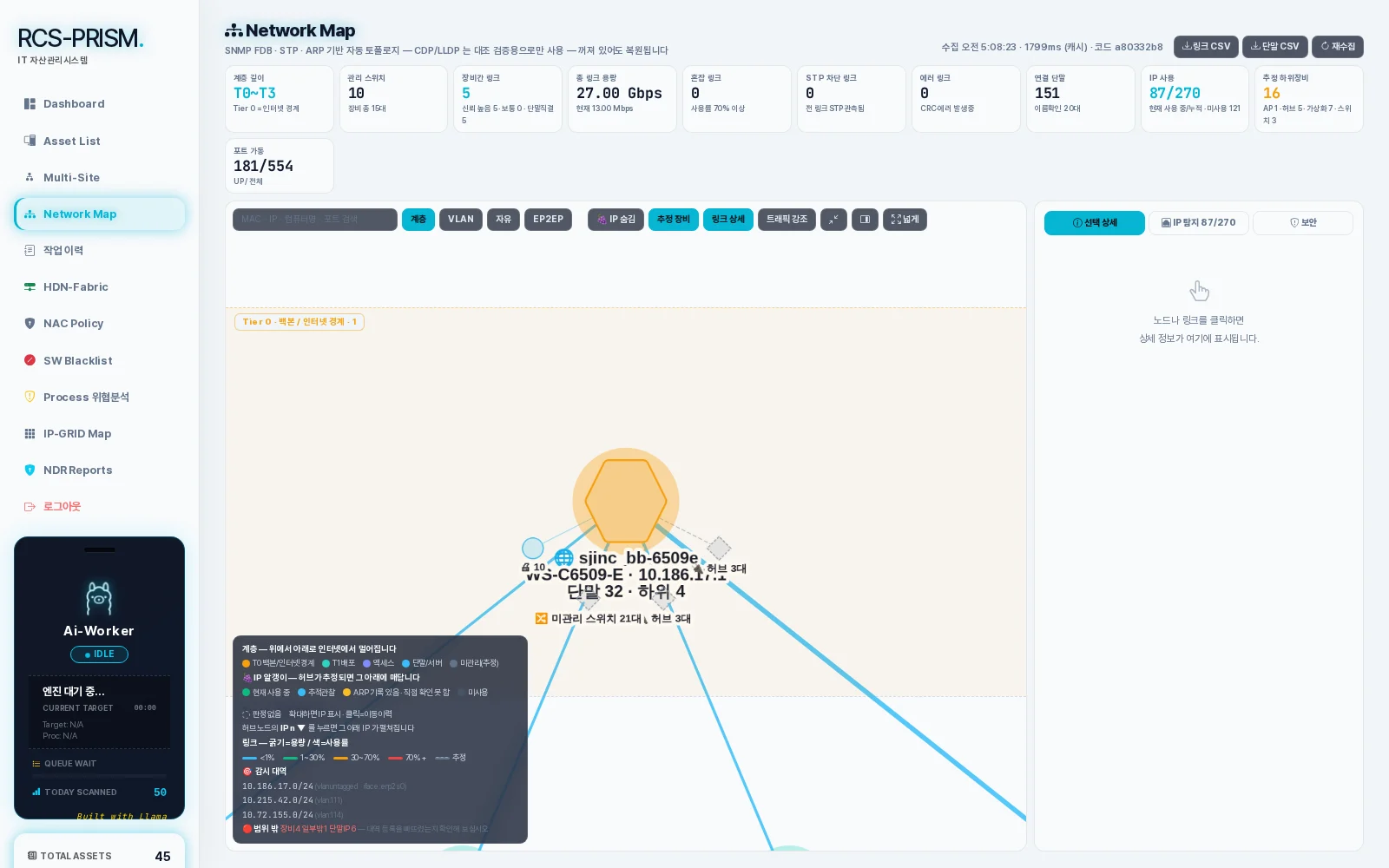
RCS-PRISM 네트워크 지도 · 계층 실제 화면1234567

네트워크 지도 · 계층

  1. 1
    지표 11종

    계층 깊이, 관리 스위치, 장비 간 링크, 총 링크 용량, 혼잡 · STP 차단 · 에러 링크, 연결 단말, IP 사용, 추정 하위 장비, 포트 가동.

  2. 2
    검색

    MAC · IP · 컴퓨터명 · 포트로 장비를 찾습니다.

  3. 3
    보기 전환

    계층 · VLAN · 자유 · EP2EP 보기와 IP 숨김 · 추정 장비 · 링크 상세 · 트래픽 강조를 켜고 끕니다. VLAN과 EP2EP를 눌러 보세요.

  4. 4
    자동으로 그린 토폴로지

    SNMP FDB · STP · ARP로 그립니다. 백본(Tier 0)부터 아래로 자동 배치됩니다.

  5. 5
    범례 · 감시 대역

    노드 색과 링크 굵기의 뜻, 감시 중인 대역, 범위 밖 장비를 알려 줍니다.

  6. 6
    선택 상세

    노드나 링크를 누르면 포트 · VLAN · 사용량이 이 패널에 나옵니다.

  7. 7
    CSV · 재수집

    링크와 단말 목록을 CSV로 내려받고, 필요할 때 다시 수집합니다.

이 화면 직접 눌러 보기
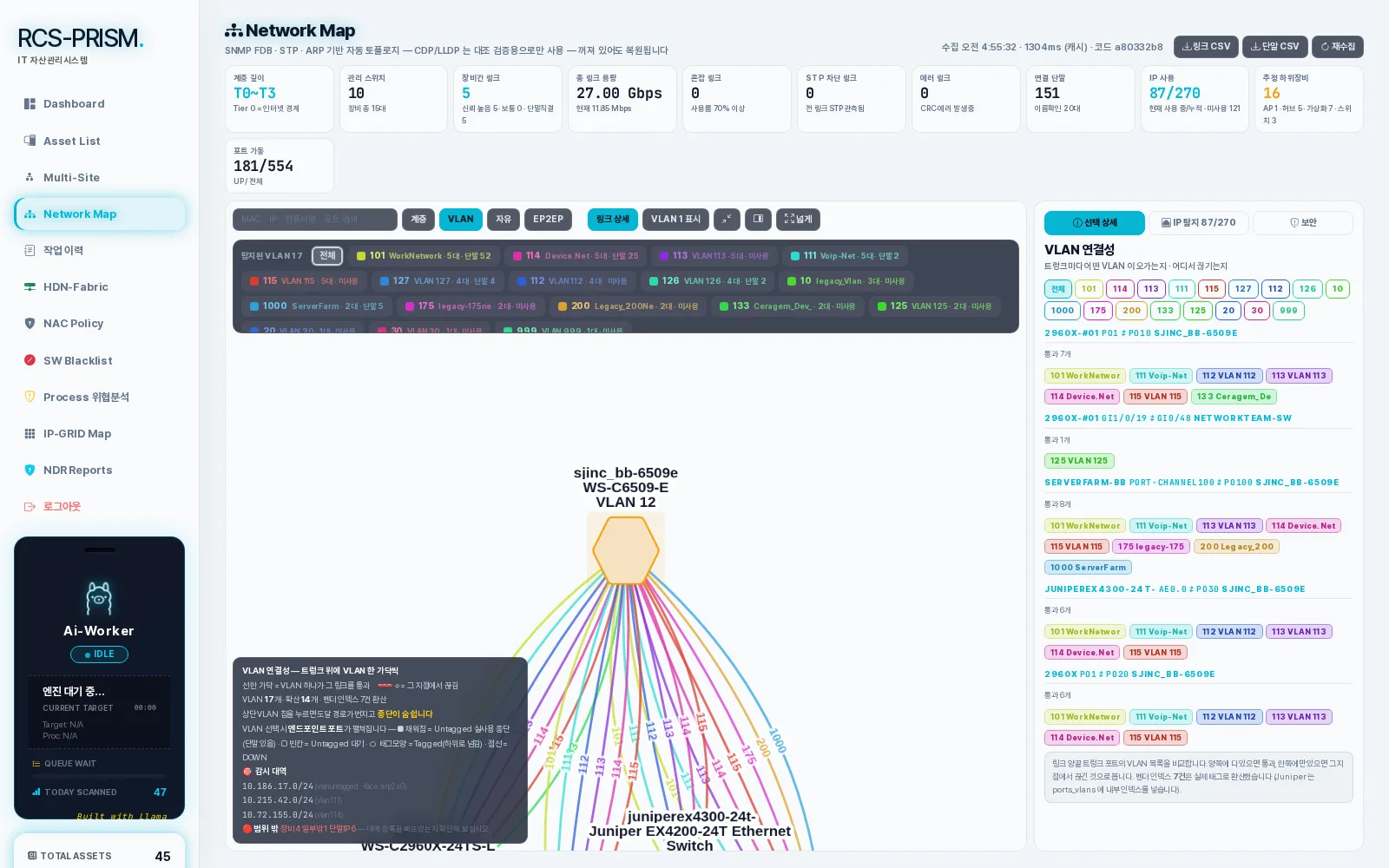
네트워크 지도 · VLAN
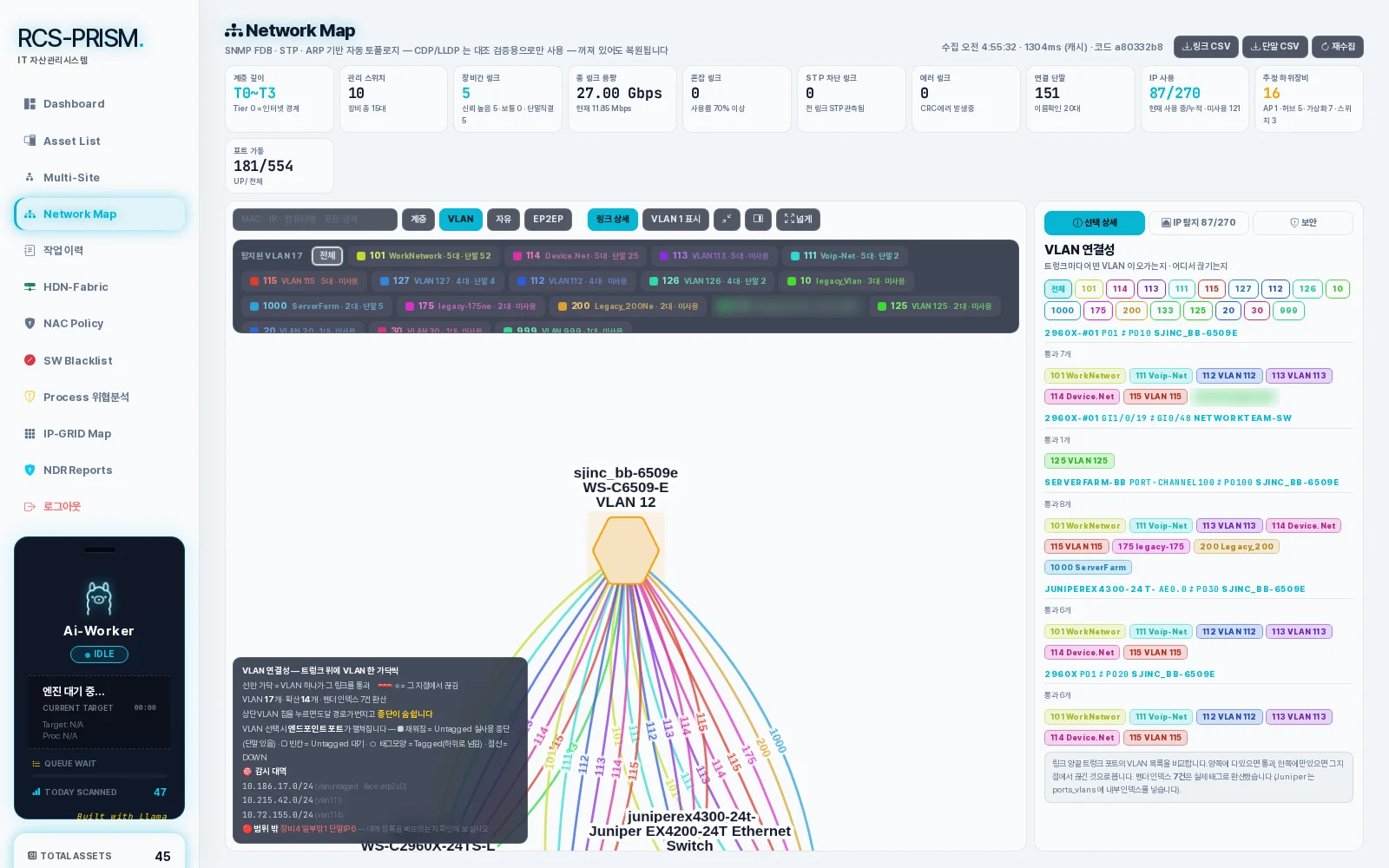
RCS-PRISM 네트워크 지도 · VLAN 실제 화면123

네트워크 지도 · VLAN

  1. 1
    탐지된 VLAN

    VLAN마다 장비 수와 단말 수를 색으로 구분해 보여 줍니다.

  2. 2
    트렁크 위의 VLAN

    트렁크 링크 위에 VLAN이 한 가닥씩 지나갑니다. 끊긴 VLAN은 그 지점에서 멈춥니다.

  3. 3
    VLAN 연결성

    링크 양끝 포트의 VLAN 목록을 비교해 통과 · 끊김을 판정합니다. 벤더마다 다른 표기도 맞춰 읽습니다.

이 화면 직접 눌러 보기
네트워크 지도 · EP2EP (지금 통신)
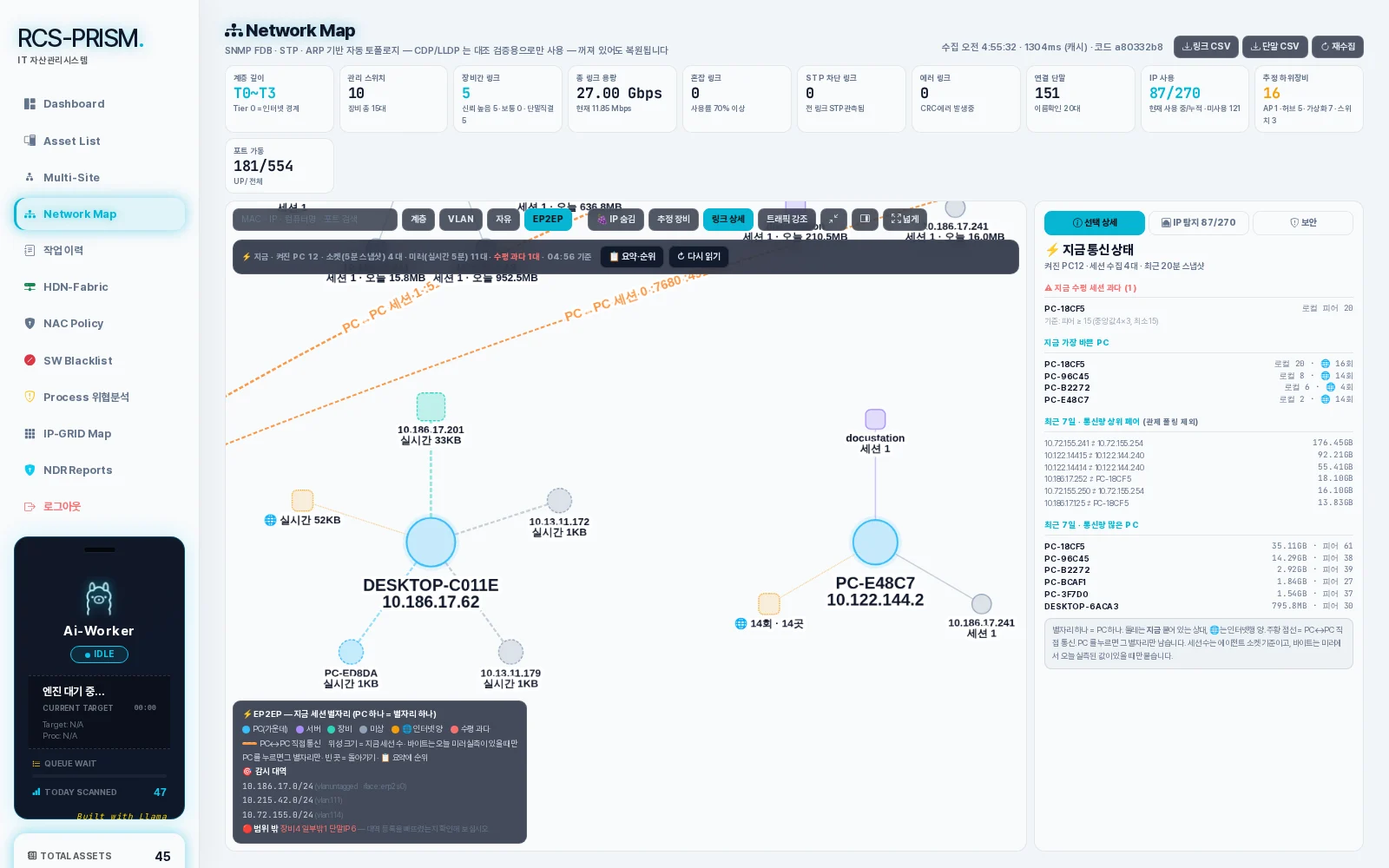
RCS-PRISM 네트워크 지도 · EP2EP (지금 통신) 실제 화면12345

네트워크 지도 · EP2EP (지금 통신)

  1. 1
    지금 켜진 PC · 세션

    5분 스냅샷 기준으로 켜진 PC와 세션 수, 수평 통신 과다 PC를 알려 줍니다.

  2. 2
    PC 하나 = 별자리 하나

    PC를 가운데 두고 지금 통신 중인 상대만 둘러 그립니다.

  3. 3
    PC ↔ PC 직접 통신

    주황 점선은 내부 PC끼리 직접 통신하는 선입니다. 랜섬웨어의 수평 이동을 의심할 때 먼저 봅니다.

  4. 4
    수평 세션 과다

    기준보다 많은 PC와 통신하는 PC를 바로 짚어 줍니다.

  5. 5
    7일 통신량

    통신량 상위 페어와 많이 쓰는 PC를 함께 봅니다.

이 화면 직접 눌러 보기
네트워크 지도 · 보안 이벤트
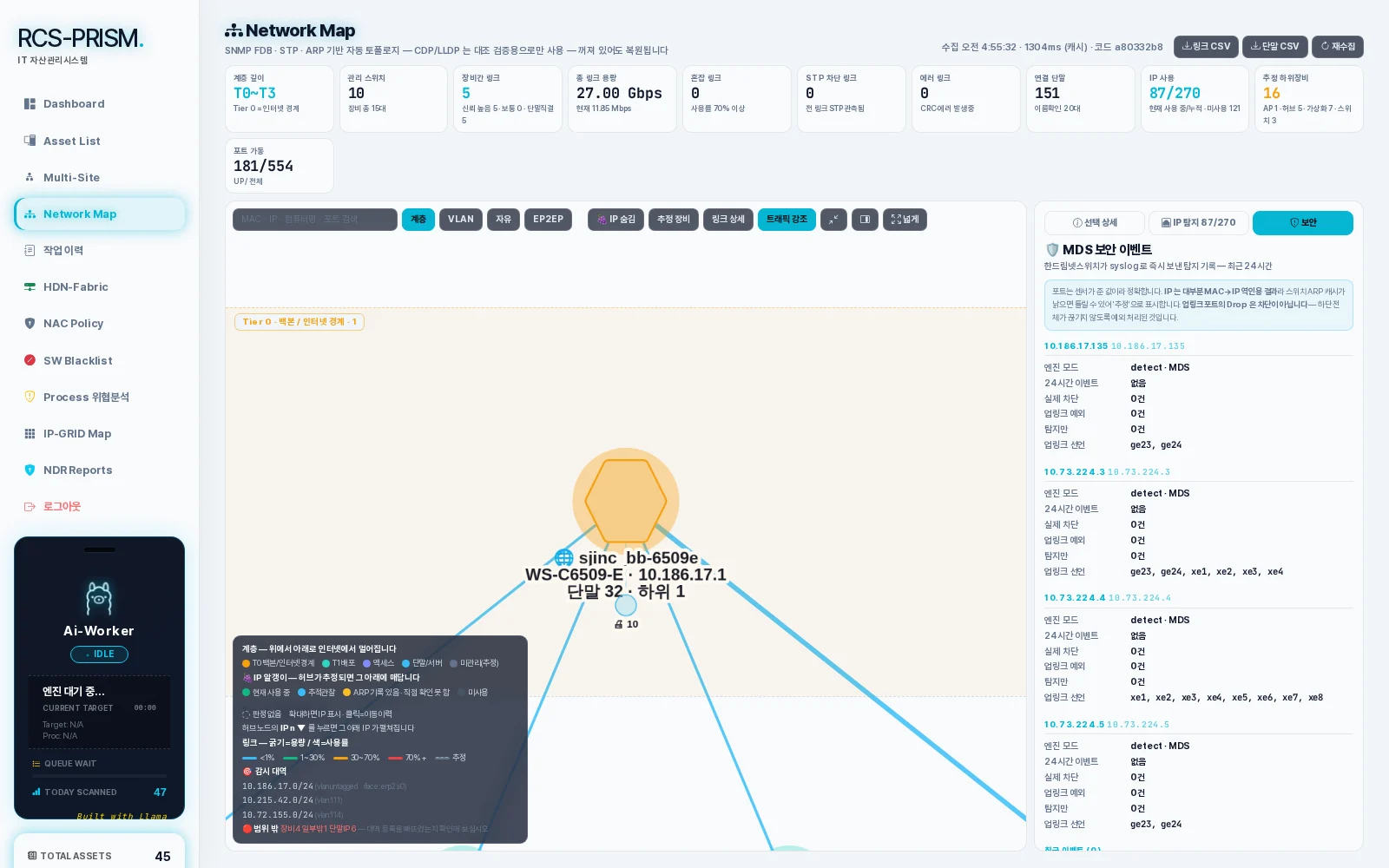
RCS-PRISM 네트워크 지도 · 보안 이벤트 실제 화면12

네트워크 지도 · 보안 이벤트

  1. 1
    MDS 보안 이벤트

    한드림넷 스위치가 syslog로 보낸 탐지 기록을 최근 24시간 단위로 봅니다.

  2. 2
    스위치별 상태

    엔진 모드, 24시간 이벤트, 실제 차단, 업링크 예외, 탐지만, 업링크로 선언한 포트를 스위치마다 보여 줍니다.

이 화면 직접 눌러 보기

운영

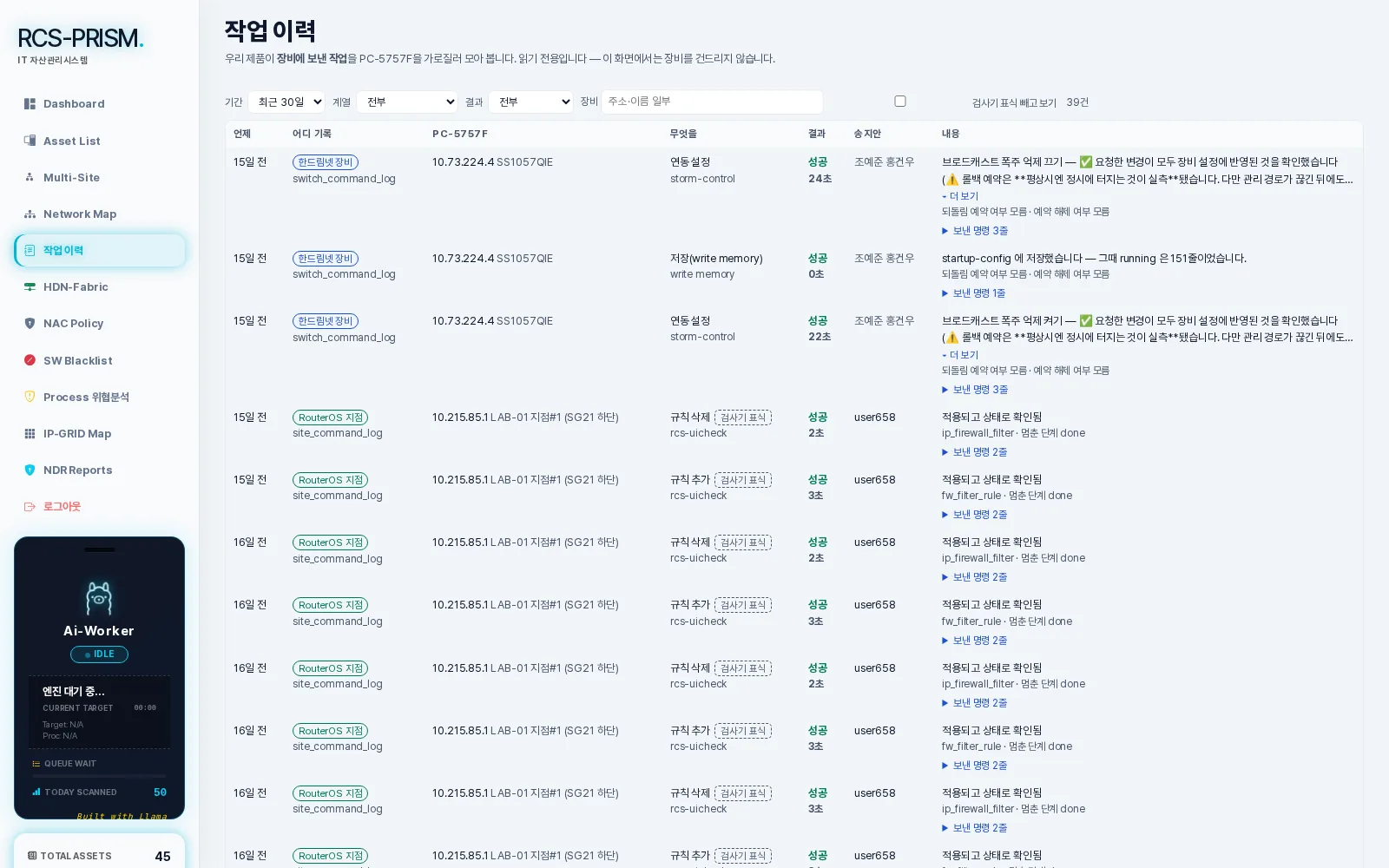
작업 이력
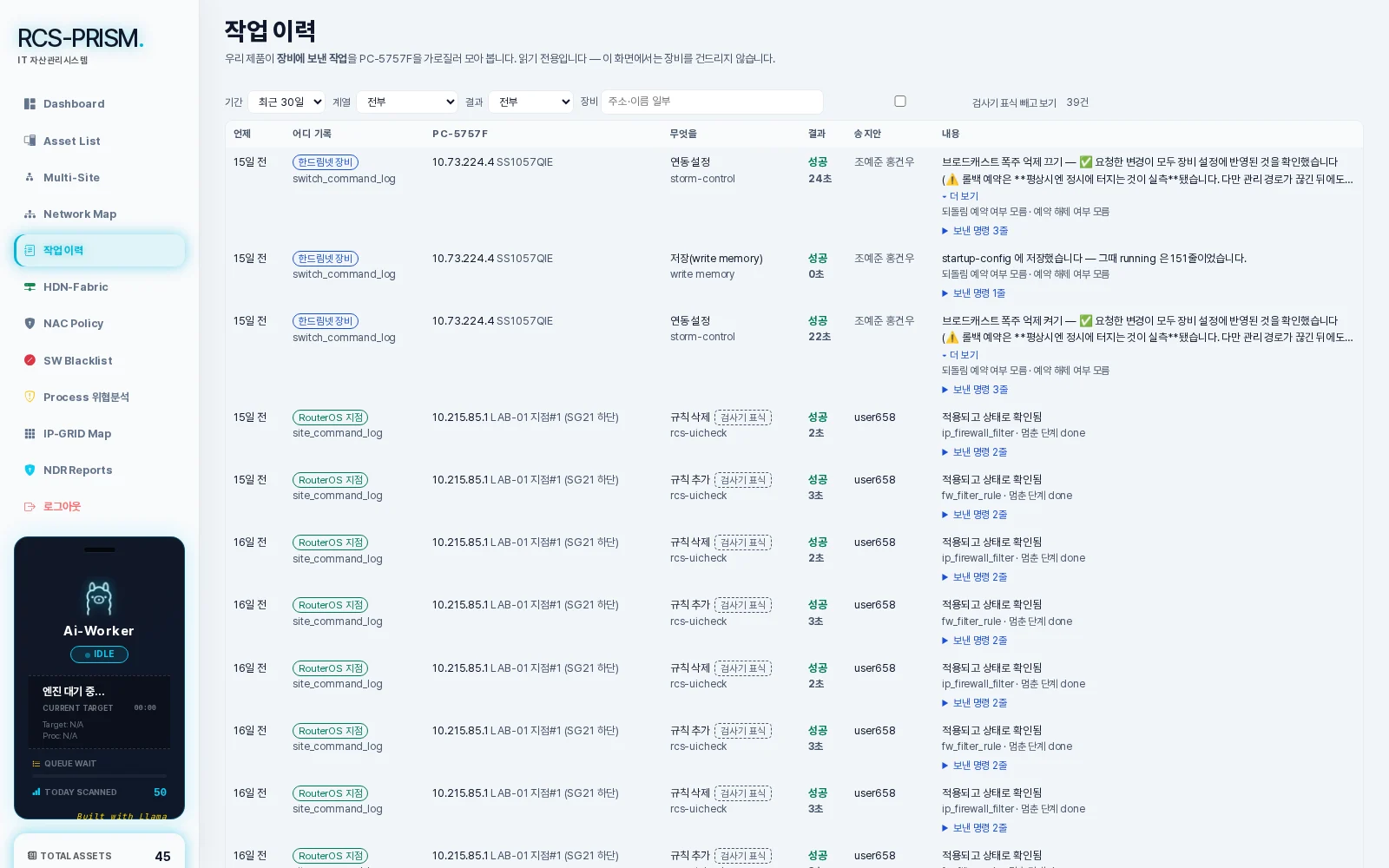
RCS-PRISM 작업 이력 실제 화면1234567

작업 이력

  1. 1
    읽기 전용

    장비에 보낸 작업을 모아 보는 화면입니다. 여기서는 장비를 건드리지 않습니다.

  2. 2
    필터

    기간, 계열, 결과, 장비로 좁혀 봅니다.

  3. 3
    어디에 보냈나

    한드림넷 스위치, RouterOS 지점 라우터 등 대상별 기록.

  4. 4
    무엇을

    연동 설정, 저장(write memory), 규칙 추가 · 삭제 같은 작업 종류.

  5. 5
    결과 · 걸린 시간

    성공 여부와 걸린 시간을 남깁니다.

  6. 6
    반영 확인

    요청한 변경이 실제 장비 설정에 반영됐는지, 롤백 예약이 있었는지까지 기록합니다.

  7. 7
    보낸 명령

    실제로 보낸 명령 줄을 펼쳐 볼 수 있습니다.

이 화면 직접 눌러 보기
HDN-Fabric · 패브릭 정책
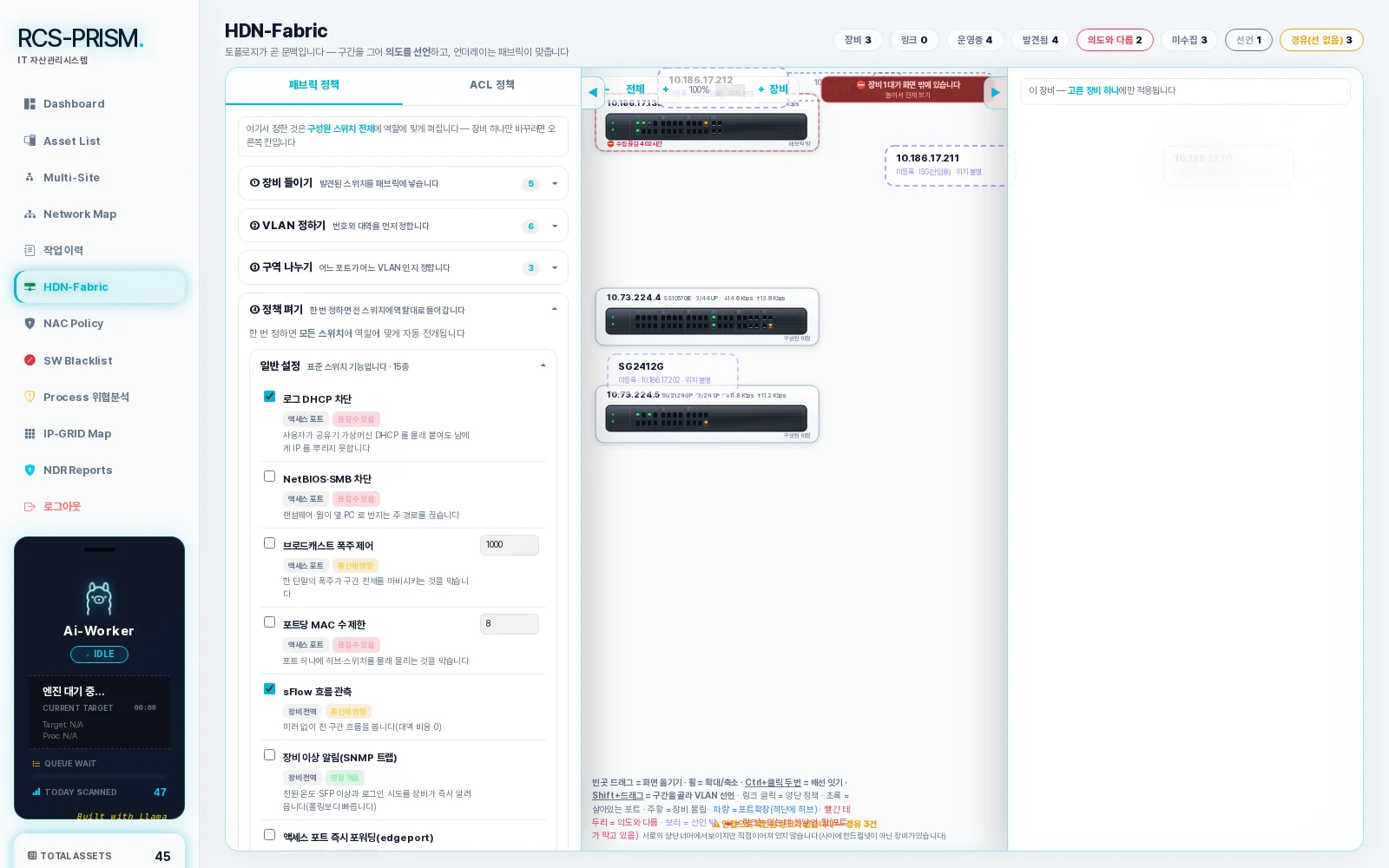
RCS-PRISM HDN-Fabric · 패브릭 정책 실제 화면12345

HDN-Fabric · 패브릭 정책

  1. 1
    네 단계

    장비 들이기 → VLAN 정하기 → 구역 나누기 → 정책 펴기. 순서대로 따라가면 됩니다.

  2. 2
    일반 설정 15종

    로그 DHCP 차단, NetBIOS · SMB 차단, 브로드캐스트 폭주 제어, 포트당 MAC 제한, sFlow, SNMP 트랩 등.

  3. 3
    적용 범위와 위험

    항목마다 액세스 포트 · 장비 전역 같은 범위와 "끊길 수 있음" 같은 위험을 미리 알려 줍니다.

  4. 4
    실제 스위치 위에서

    토폴로지 위에 실제 스위치를 놓고, 구간을 그어 의도를 선언합니다.

  5. 5
    선언과 실제의 차이

    의도와 다른 곳, 아직 수집 안 된 곳, 경유 구간을 칩으로 바로 보여 줍니다.

이 화면 직접 눌러 보기
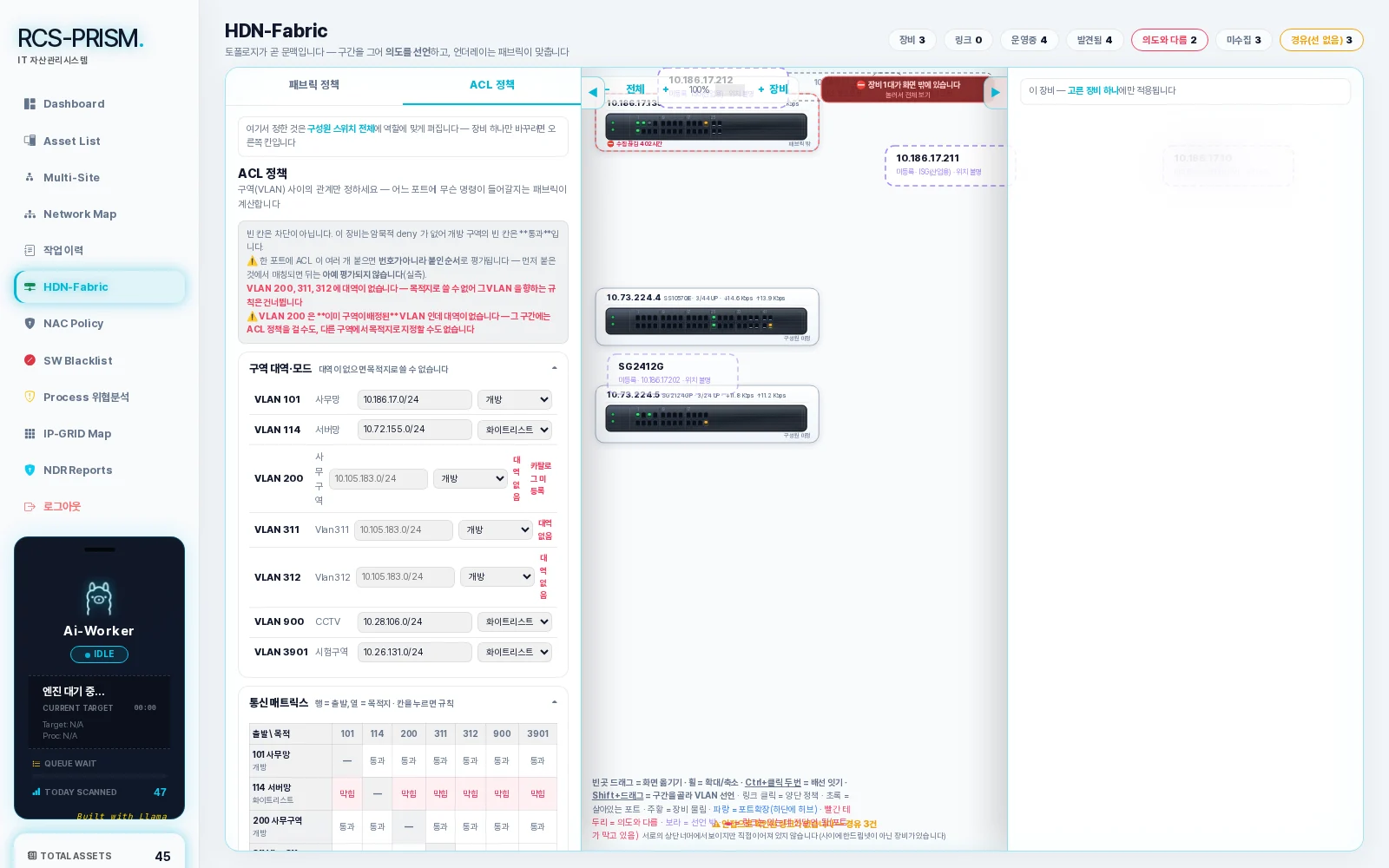
HDN-Fabric · ACL 정책
RCS-PRISM HDN-Fabric · ACL 정책 실제 화면123

HDN-Fabric · ACL 정책

  1. 1
    실측 경고

    "빈 칸은 차단이 아님", "ACL이 여러 개면 붙인 순서로 평가"처럼 실제 장비로 확인한 주의점을 먼저 보여 줍니다.

  2. 2
    구역 대역 · 모드

    VLAN마다 대역과 개방 · 화이트리스트 모드를 정합니다.

  3. 3
    통신 매트릭스

    출발 구역 × 목적 구역 칸을 눌러 통과 · 막힘을 정합니다.

이 화면 직접 눌러 보기
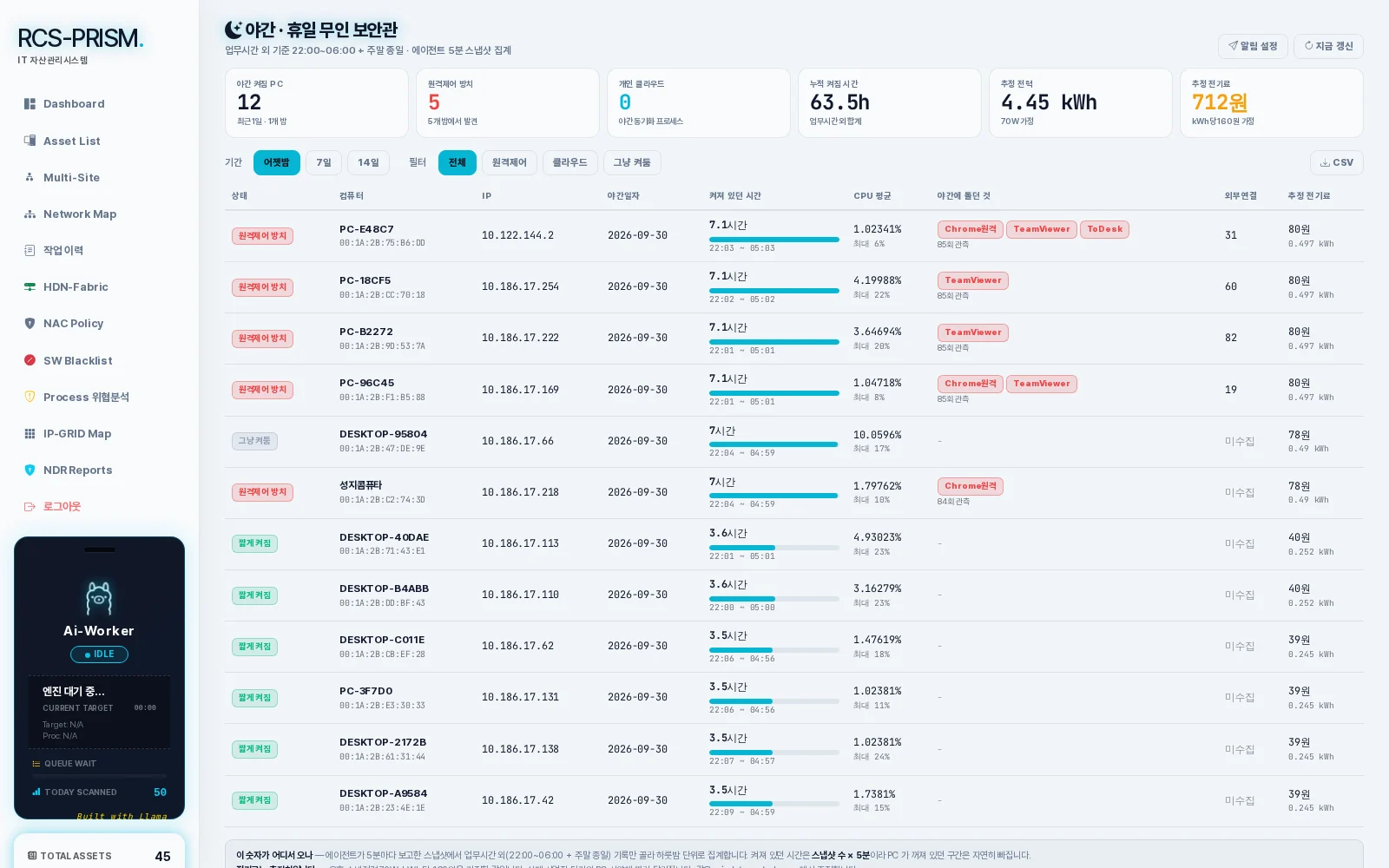
야간 · 휴일 무인 보안관
RCS-PRISM 야간 · 휴일 무인 보안관 실제 화면1234567

야간 · 휴일 무인 보안관

  1. 1
    야간 켜짐 PC

    업무 시간(22:00~06:00) 밖과 주말에 켜져 있던 PC 수.

  2. 2
    원격제어 방치

    밤새 원격제어 프로그램이 떠 있던 PC를 따로 셉니다.

  3. 3
    전력 · 전기료 추정

    켜져 있던 시간으로 전력량과 전기료를 계산합니다.

  4. 4
    기간 · 필터

    어젯밤 · 7일 · 14일, 원격제어 · 클라우드 · 그냥 켜둠으로 나눠 봅니다.

  5. 5
    판정

    원격제어 방치, 짧게 켜짐, 그냥 켜둠으로 자동 분류합니다.

  6. 6
    켜져 있던 시간

    몇 시부터 몇 시까지 켜져 있었는지 막대로.

  7. 7
    밤에 돌던 것

    TeamViewer · 원격 접속 같은 프로그램 이름이 그대로 나옵니다.

이 화면 직접 눌러 보기
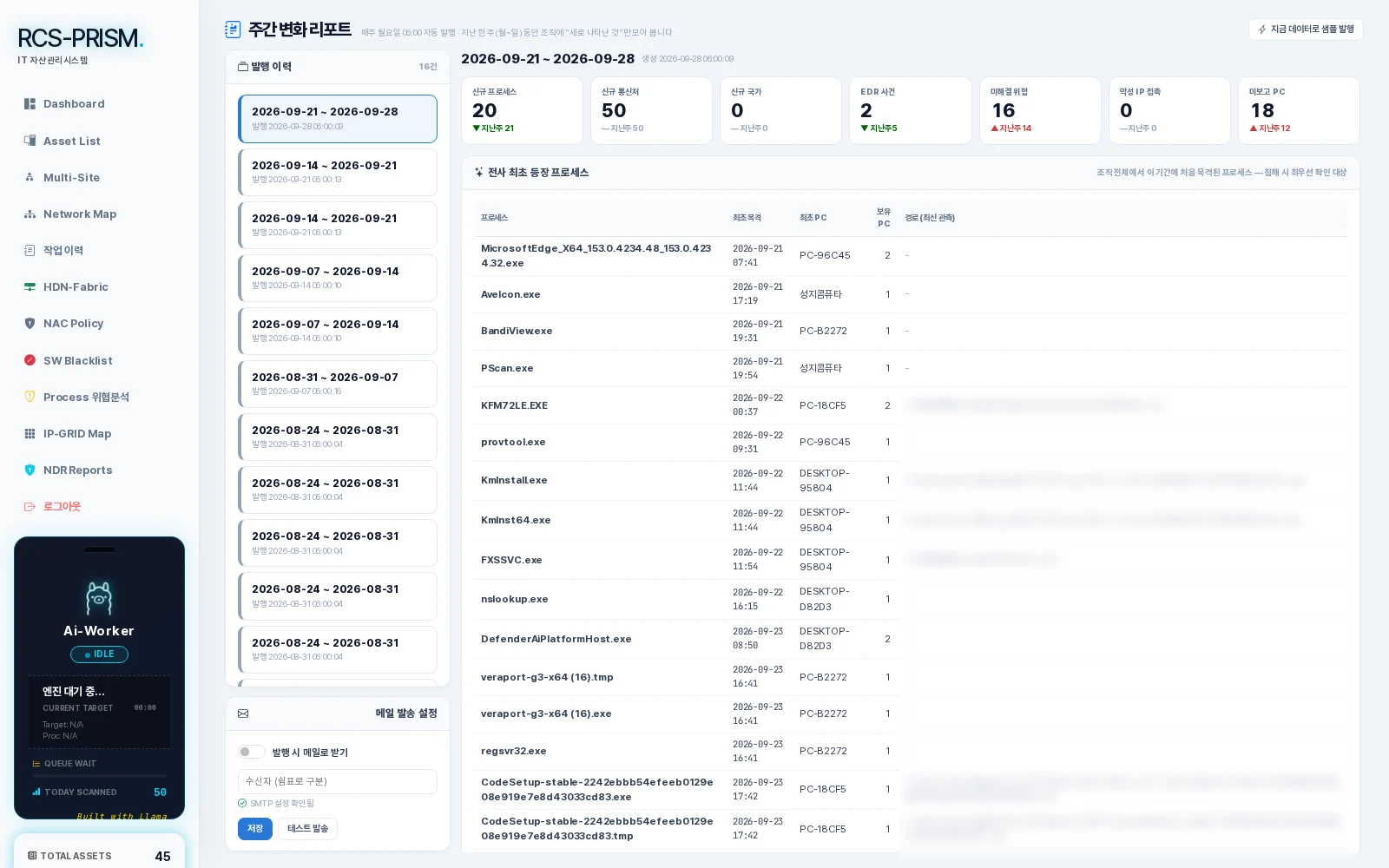
주간 변화 리포트
RCS-PRISM 주간 변화 리포트 실제 화면1234

주간 변화 리포트

  1. 1
    매주 자동 발행

    매주 월요일 06:00에 지난주 변화를 리포트로 만듭니다.

  2. 2
    지난주 대비

    신규 프로세스 · 통신처 · 국가, EDR 사건, 미해결 위협, 악성 IP 접속, 미보고 PC를 지난주와 비교합니다.

  3. 3
    처음 나타난 프로세스

    회사 전체에서 이번 주 처음 보인 프로그램과 처음 실행한 PC. 침해 시 가장 먼저 볼 목록입니다.

  4. 4
    메일 발송

    발행되면 담당자에게 메일로 보냅니다.

이 화면 직접 눌러 보기
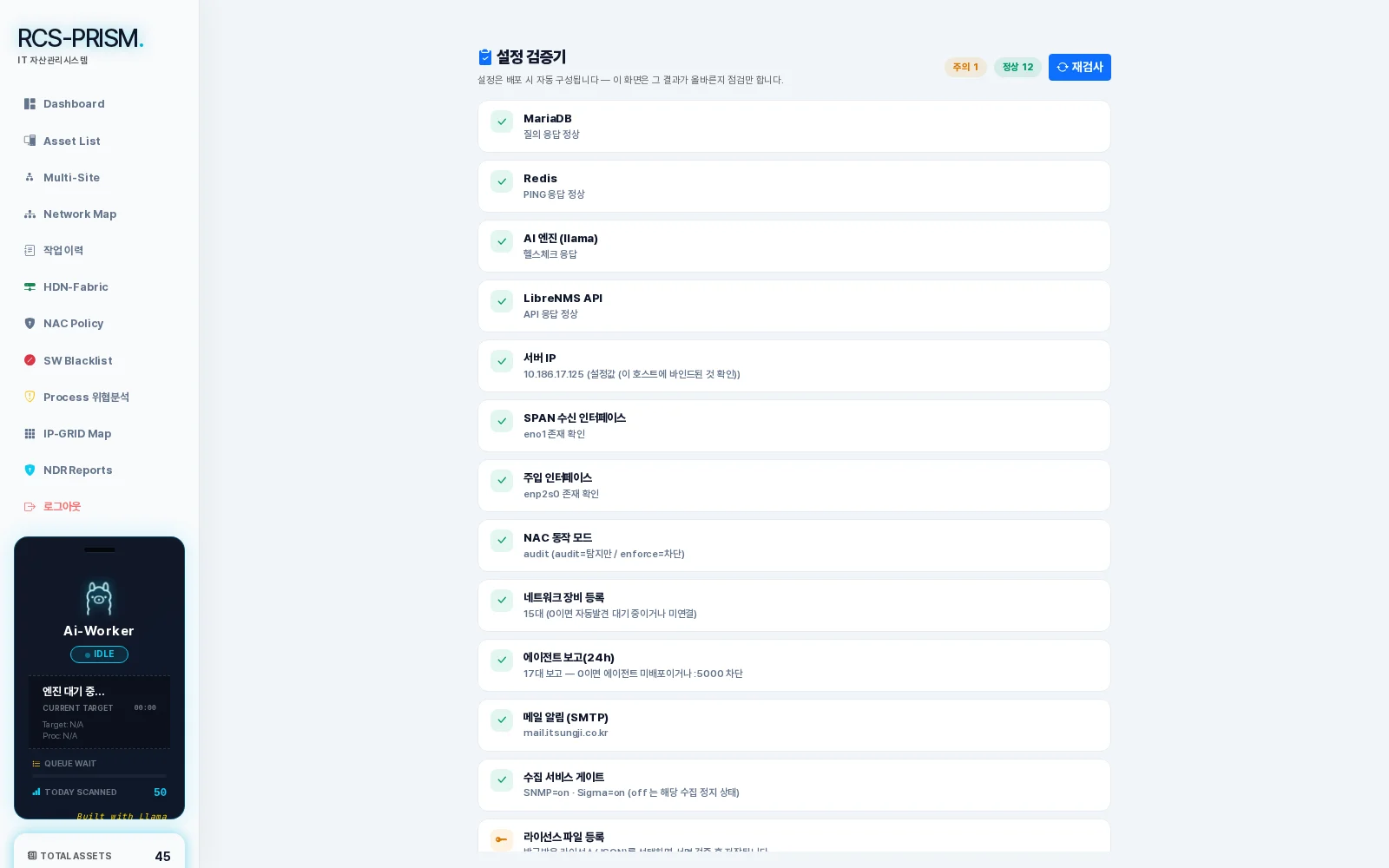
설정 검증기
RCS-PRISM 설정 검증기 실제 화면1234

설정 검증기

  1. 1
    한 번에 점검

    설치 후 구성이 제대로 됐는지 자동으로 점검합니다. 주의 · 정상 개수와 재검사.

  2. 2
    구성 요소 응답

    DB, Redis, AI 엔진, LibreNMS가 살아 있는지.

  3. 3
    수집 경로

    서버 IP, 미러 포트(SPAN) 수신, 차단 패킷을 보낼 인터페이스가 맞는지.

  4. 4
    운영 상태

    NAC 모드, 등록 장비 수, 최근 24시간 에이전트 보고 수.

이 화면 직접 눌러 보기
v1.0 기능 지도

여섯 묶음, 스물다섯 영역

PRISM이라는 이름 그대로 — 섞여 있는 내부망 신호를 관제 파장으로 분해합니다.

자산 가시성화면 8
  • 개요 대시보드 · 위젯 12종
  • 자산 목록 카드 / 리스트
  • IP-Grid 사용 현황판
  • 판정 임계값 설정
  • SW 블랙리스트
  • 수동 자산 등록
  • CSV 내보내기
  • 릴리스 연혁 · 새 기능 알림
수집 · 연동경로 4
  • EDR 에이전트 (승인 발급 · 기기 토큰)
  • SNMP · ARP · NMS 연동
  • 한드림넷 3중 수집 (SSH · syslog · SNMP 트랩)
  • 미러 포트 NDR
탐지 · 차단엔진 6
  • Sigma 행위 탐지
  • Suricata IDS
  • NAT 공유기 탐지
  • 비인가 DHCP 즉시 차단
  • C2 악성 IP 대조
  • NAC + 격리 실행기
  • 위협 인텔 자동 동기화 (7갈래)
  • 야간 · 휴일 무인 보안관
분석 · 조사도구 6
  • AI 사건 리포트 (EDR / NDR)
  • PC 블랙박스
  • 사건 타임라인
  • 통신 그래프
  • EP2EP 통신 흐름 지도
  • 주간 변화 리포트
토폴로지 · 스위치 제어한드림넷 3계열
  • 네트워크 맵 (자동 복원 · MDS 오버레이)
  • MDS 보안엔진 설정
  • 인터페이스 · VLAN · ACL (계획 → 적용 → 검증)
  • 장비관리 v3 · 4탭
  • 계열 명령 대장 (항목별 근거 등급)
  • 진단 도구 · 자가진단
플랫폼신설 축
  • TOTP 2단계 인증
  • 설정 검증기
  • 캡티브 포털
  • 자동배포 라인
  • 라이선스 체계
  • 멀티사이트 관제 — 1.0.x 제공 예정
아키텍처

서버 한 대, 미러 포트 하나로 시작

인라인 장비도, 스위치 교체도 없습니다. 미러(SPAN) 포트와 관리망 접근만 있으면 수집 · 탐지 · 대응이 한 서버 안에서 돕니다.

수집한 FDB · ARP · STP로 자동으로 그린 네트워크 지도실제 화면
수집한 FDB · ARP · STP로 자동으로 그린 네트워크 지도
01
차단 권한은 한 곳에만

차단 권한은 격리 실행기 하나에만 있습니다. 나머지 계층은 판정까지만 수행하고, 모든 상태는 DB에 남아 감사 가능한 기록이 됩니다.

02
에이전트 없이도 보이는 장비

프린터, NAS, CCTV처럼 에이전트를 깔 수 없는 장비도 미러 트래픽과 SNMP · ARP로 관측합니다.

03
타사 스위치도 함께

한드림넷은 SSH · syslog · SNMP 트랩으로 깊게, 타사 스위치는 SNMP 표준으로 수집합니다.

탐지 · 대응

여섯 갈래 탐지, 위험도에 맞는 세 갈래 대응

모든 탐지가 같은 대응으로 이어지지 않습니다. 판정이 명확한 것은 즉시 자동으로, 오탐 여지가 있는 것은 근거를 제시하고 관리자 확인을 받습니다.

프로세스를 Sigma · Suricata 규칙으로 판정한 실제 화면실제 화면
프로세스를 Sigma · Suricata 규칙으로 판정한 실제 화면

즉시 자동 차단

비인가 DHCP 서버처럼 판정이 명확한 위협은 발견 즉시 차단합니다.

관리자 확인 후 차단

무단 공유기(NAT) 의심처럼 오탐 여지가 있는 건은 근거와 반증을 함께 보여 주고 확인을 받습니다.

알림 · AI 리포트

행위 탐지와 침입 탐지 결과는 AI가 사건 리포트로 정리해 알립니다.

차단기는 설치 직후 꺼져 있습니다. 관리 화면에서 수집 인터페이스를 고르는 순간 켜지므로, 켜는 시점을 관리자가 정합니다. 운영 모드는 audit(관찰) → enforce(차단) 2단계 — 도입 초기에는 차단 없이 판정 정확도를 검증한 뒤 전환합니다. NAT 탐지는 근거가 사라지면 용의자를 자동 해제해, 이미 없어진 의심이 관제를 흐리지 않게 합니다.

Isolation

스위치 설정을 바꾸지 않는 3초 격리

어떤 스위치 환경에서든 동작합니다 — 벤더 · 모델 무관, 포트 셧다운 없이.

IP 접근 통제(NAC) 설정 화면실제 화면
IP 접근 통제(NAC) 설정 화면 — 탐지만 하는 감사 모드부터 시작
01
재부팅에도 유지

차단 상태의 진실은 DB에 있어 서버를 재부팅해도 격리가 유지되고, 해제도 3초 안에 반영됩니다.

02
캡티브 포털 안내

격리된 단말의 사용자는 안내 페이지에서 차단 사유를 확인하고 등록을 신청할 수 있습니다.

03
켜는 시점은 관리자가

실행기는 설치 직후 꺼져 있고, 수집 인터페이스를 지정해야 켜집니다.

관제 화면

훑는 화면과 파고드는 화면

아침에 10초로 훑는 대시보드부터, 사건 시각으로 되감는 블랙박스까지. 모든 추정값은 근거와 함께 표시되고, 없는 값은 지어내지 않습니다.

IP-Grid실제 화면
IP-Grid — 대역 전체를 칸으로 펼쳐 보는 화면

개요 대시보드

드래그로 배치하는 위젯 12종 — 조치 필요 티켓, 7일 보안 추이, 데몬 · 인텔 상태, 엔진 토글, 실시간 로그. 배치는 서버에 저장됩니다.

자산 목록 · IP-Grid

서브넷을 바둑판으로 — 「현재 사용 중」 · 「추적관찰」 · 「ARP 기록 있음 · 직접 확인 못 함」 · 「미사용」 네 칸으로 갈리고, 차단 · NAT 의심은 따로 표시됩니다. 셀을 누르면 그 IP의 MAC 변천 이력이 열립니다. 네 칸은 서버가 한 번 판정해 그리드 · 상세 창 · 맵이 같은 값을 씁니다.

네트워크 맵

LLDP · CDP 없이 STP · FDB · ARP만으로 토폴로지를 자동 복원합니다. 미등록 중간 스위치 탐지, MDS 보안 오버레이, 포트 페이스플레이트, EP2EP 통신 흐름 지도, 감사용 CSV까지.

PC 블랙박스

5분 단위로 저장된 프로세스 · 네트워크 스냅샷을 사건 시각으로 되감기 — "그날 새벽 2시에 이 PC에서 무엇이 돌고 있었나"를 클릭 두 번으로. 직전 대비 변화, 통신 그래프, 사건 타임라인과 연결됩니다.

On-Premises AI

증거가 밖으로 나가지 않는 AI 분석

위협 분석은 서버 안의 로컬 LLM이 수행합니다. 프로세스 커맨드라인 · 내부 IP · 사내 도메인이 외부 AI API로 전송되지 않고, 전용 GPU 서버 없이 내장 GPU로 구동됩니다.

NDR 리포트실제 화면
NDR 리포트 — 이상 통신 타임라인과 AI 분석 결과
01
AI를 신뢰하지 않는 AI 설계

모델이 틀릴 것을 전제로 코드가 불변식을 강제합니다. 근거 없는 고위험 판정은 낮추고, AI가 인용한 IP는 증거와 대조합니다.

02
즉시 응답 · 매일 자가검증

동일 증거의 재탐지는 캐시로 즉시 응답하고, 매일 무인 자가검증이 돕니다.

03
한국어 사건 리포트

탐지 규칙, 탐지 이유, 맥락 · 타임라인으로 정리한 리포트를 증거 원문과 함께 90일 보존합니다.

Switch Control — HDN-Control

한드림넷 3계열, 실측 근거로만 제어

계열마다 명령 체계가 사실상 다르므로 계열별로 따로 검증하고, 화면의 모든 기능 카드에 근거 등급이 붙습니다. 이 계열에 없는 기능은 화면에서 자동으로 제외됩니다.

HDN-Control실제 화면
HDN-Control — 한드림넷 스위치 연동 설정

SG2100

액세스 계층

계열 전용 명령 트리와 기본값 대장을 따로 확보해 검증합니다.

SG2400

보안 스위치

MDS 보안엔진 시그니처, ACL · 스톰컨트롤 · 대역 제한의 효과를 실트래픽으로 측정합니다. 조건까지 기록된 관측만 「지원」으로 올립니다.

SG2600

집선 계층 · 10G 업링크

명령 트리 · 서브모드와 기본값 대장을 확보했고, 확인된 범위만 화면에 열립니다.

안전한 적용

설정 하나 바꿀 때도 되돌아갈 길부터

작업 이력실제 화면
작업 이력 — 스위치에 내린 명령과 결과 기록
  1. 1계획 · 명령 원문 확인

    적용할 명령 원문을 확인창에 그대로 보여 줍니다.

  2. 2되돌림 예약

    적용 전에 장비에 재부팅을 예약하고, 정말 걸렸는지 장비에 다시 물어 확인합니다.

  3. 3적용 · 재검증

    적용 뒤 장비에서 다시 읽어 대조하고, 재대조에 실패하면 저장하지 않습니다.

  4. 4위험 명령은 명시 확인

    펌웨어 교체 · 원격 재부팅처럼 되돌리기 어려운 명령은 「책임을 이해했습니다」를 입력해야 실행됩니다. 관리 경로 포트는 잠기고, 업링크는 한 번 더 확인합니다.

  5. 5모든 이력 기록

    모든 작업의 명령과 결과가 이력 DB에 남습니다.

근거 등급

「효과까지 확인된 것」과 「문법만 확인된 것」을 섞어 말하지 않습니다

명령마다 문서 · 도움말 · 잔존 · 효과 네 층의 근거를 따로 기록하고, 화면이 그 등급을 그대로 보여 줍니다. 효과 실증은 무엇을 어떤 조건에서 쟀는지가 함께 기록된 것만 인정합니다.

장비관리 v3 · 4탭

현황 · 설정 · 진단/이력 · 명령 대장

진단 도구 6종

자가진단과 포트 트래픽 그래프 포함

MDS 보안엔진

설정과 탐지 이벤트 실시간 수신

조회 계정 자동 회전

장비 조회용 계정 비밀번호를 매월 교체

License

라이선스 체계 — 관제를 멈추지 않는 설계

서명된 오프라인 라이선스 파일 하나로 사용 기간 · 관제 객체 수 · 기능 구성을 관리합니다. 외부로 확인 요청을 보내지 않아(폰홈 없음) 고객 인터넷이 제품 가용성의 조건이 되지 않습니다.

01
세 개의 축

기간(만료는 즉사가 아니라 단계 강등), 객체 수(관리 등록 장비 · PC 에이전트 — 자동 수집된 미등록 단말은 비과금이라 손님 WiFi가 한도를 태우지 않음), 기능(부여된 기능만 켜짐).

02
차단은 라이선스로 끄지 않습니다

라이선스는 상업 조건이지 보안 경계가 아니기 때문에, 판정을 못 읽거나 낡았으면 격리 실행기는 계속 동작합니다.

03
빈 화면을 안전으로 읽지 않게

꺼진 기능은 "탐지 0건"이 아니라 "이 라이선스에 미포함"으로 표시하고, 한도 도달도 분명하게 알립니다.

04
기존 고객 무중단

갱신은 파일 교체와 재시작뿐. 서버를 교체해도 15일 동안 수집 · 기능 · 조치가 그대로이고 신규 등록만 제한됩니다.

설치 · 배포 · 운영

사람 손을 타지 않는 업데이트, 스스로 버티는 운영

자동배포 라인

  • 새 버전이 있을 때만 새벽에 자동 갱신
  • 신규 구성요소 자동 설치, 잠가 둔 설정 존중
  • 실패하면 스스로 실패로 보고
  • 현장 설정과 DB 보존

설치와 첫날

  • Ubuntu 단일 서버 올인원 — DB · IDS · LLM · NMS까지 12단계 자동 설치
  • 설치 결과 리포트 자동 생성
  • 설정 검증기 — 화면은 입력이 아니라 정합 점검을 담당

무인 운영 안정성

  • 5분마다 디스크 점검, 가득 차기 전에 스스로 정리
  • 메모리가 부족해도 DB를 먼저 보호
  • 매시간 로그 로테이션, 구성요소 자동 재기동
  • 보존 정책 자동 정리 — 사건 90일 · 스냅샷 기본 45일

콘솔 자체 보안

  • bcrypt + TOTP 2단계 인증 상시
  • OTP 등록 QR을 서버가 직접 생성 — 시크릿이 밖으로 나가지 않음
  • 기본 계정 → 개인 계정 전환 유도(감사 추적성)
  • 전역 인증 게이트, 세션 관리
By the Numbers

관제의 시간 단위

3초격리 명령 반영재부팅에도 유지
1–2초스위치 링크 변화 반영syslog 실시간 수신
60초ARP · IP 위치 수집IP ↔ MAC ↔ 포트 결합
5분단말 상태 스냅샷블랙박스 시간 해상도
45일블랙박스 기본 보존관리 화면에서 조정
90일사건 · 위치 이력 보존AI 리포트 + 증거 원문

수치 · 기능은 2026년 9월 v1.0 확정 범위 기준입니다. 「지원」 표기는 효과 실증 기준을 따릅니다.