견적·문의
사무용 무설치 인프라 브로커

드라이버 설치 없이
인쇄·스캔·팩스를 한 곳에서

Smart MFP Gateway는 사무실 PC와 복합기 사이에서 작업을 받아 알맞은 기기로 전달하는 중계 서버입니다. 직원은 웹 브라우저나 평소 쓰던 인쇄 메뉴만으로 출력하고, 스캔 문서를 받고, 팩스를 보냅니다.

0개PC에 설치할
전용 프로그램
30초복합기 상태·토너
자동 점검 주기
5분스캔 문서 RAM 보관 후
자동 소거

화면 예시 · 인쇄 버튼을 누르면 자동으로 뜨는 복합기 선택창

실제 화면 · 가상 데이터

실제로 이렇게 돌아갑니다

현장에서 쓰고 있는 운영 화면입니다. 고객 · 기관 · 사람 이름과 IP, 금액은 가상 값으로 바꿨습니다.

웹 간편 인쇄

실제 화면 8장 · 설명 44개

화면으로 보는 기능

실제 운영 화면을 기능별로 펼쳤습니다. 번호에 마우스를 올리면 해당 설명이 강조됩니다. 고객 · 기관 · 사람 이름과 IP, 금액은 가상 값입니다.

직원 화면

웹 간편 인쇄
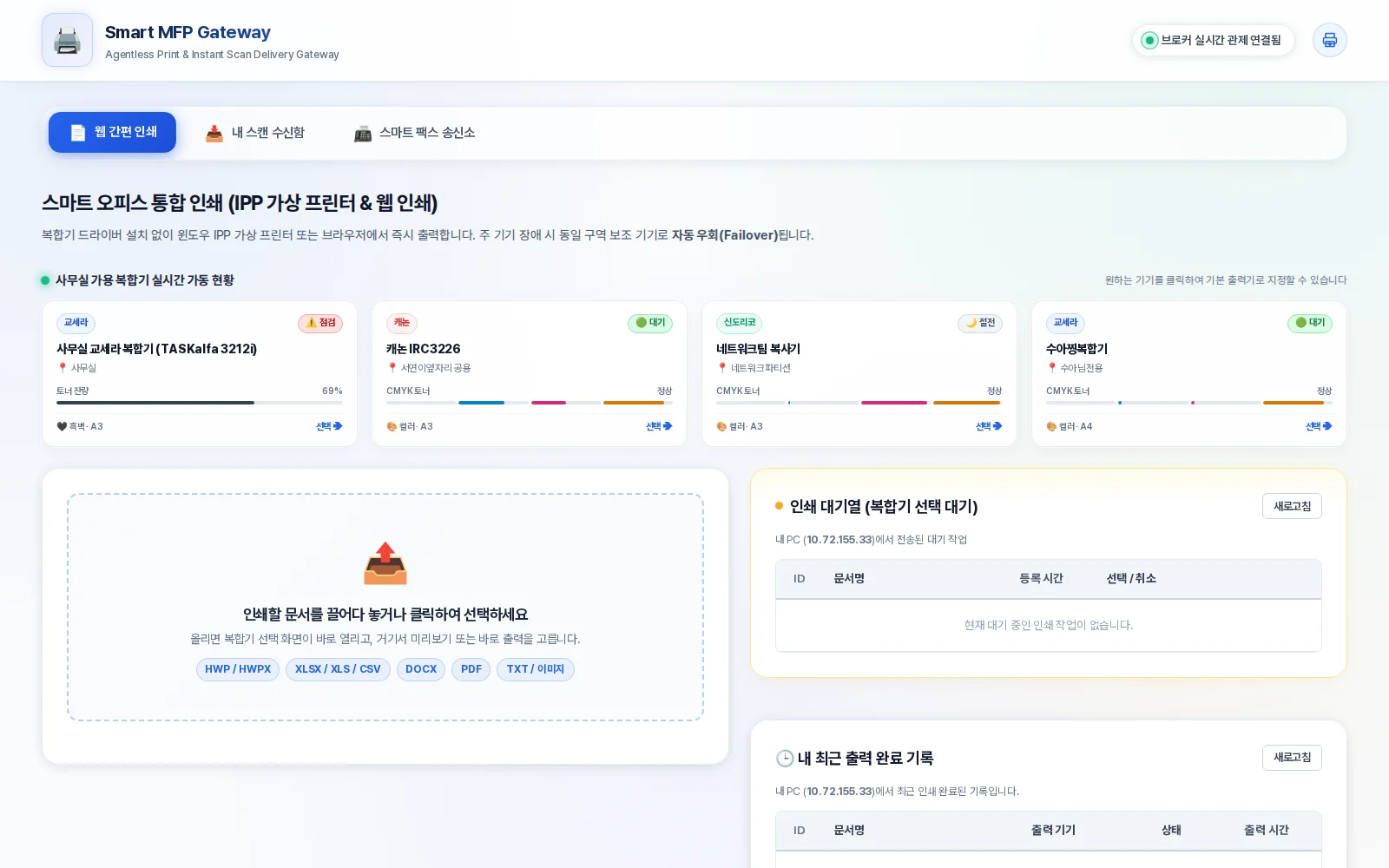
Smart MFP Gateway 웹 간편 인쇄 실제 화면123456

웹 간편 인쇄

  1. 1
    브로커 실시간 연결

    복합기 중계 서버와 실시간으로 연결되어 있는지 표시합니다.

  2. 2
    드라이버 없이 인쇄

    윈도우 가상 프린터(IPP) 또는 브라우저에서 바로 출력합니다. 주 기기에 장애가 나면 같은 구역의 보조 기기로 자동으로 돌립니다.

  3. 3
    복합기 실시간 상태

    사무실 복합기마다 상태(점검 · 대기 · 절전), 토너, 지원 용지와 컬러를 카드로. 눌러서 기본 출력기로 정합니다.

  4. 4
    문서 올리기

    HWP · 엑셀 · 워드 · PDF · 이미지를 끌어다 놓으면 복합기 선택 화면이 열립니다. 눌러 보세요.

  5. 5
    인쇄 대기열

    가상 프린터로 보낸 문서가 복합기 선택을 기다립니다.

  6. 6
    최근 출력 기록

    내 PC에서 출력한 문서와 출력 기기, 상태, 시각.
이 화면 직접 눌러 보기
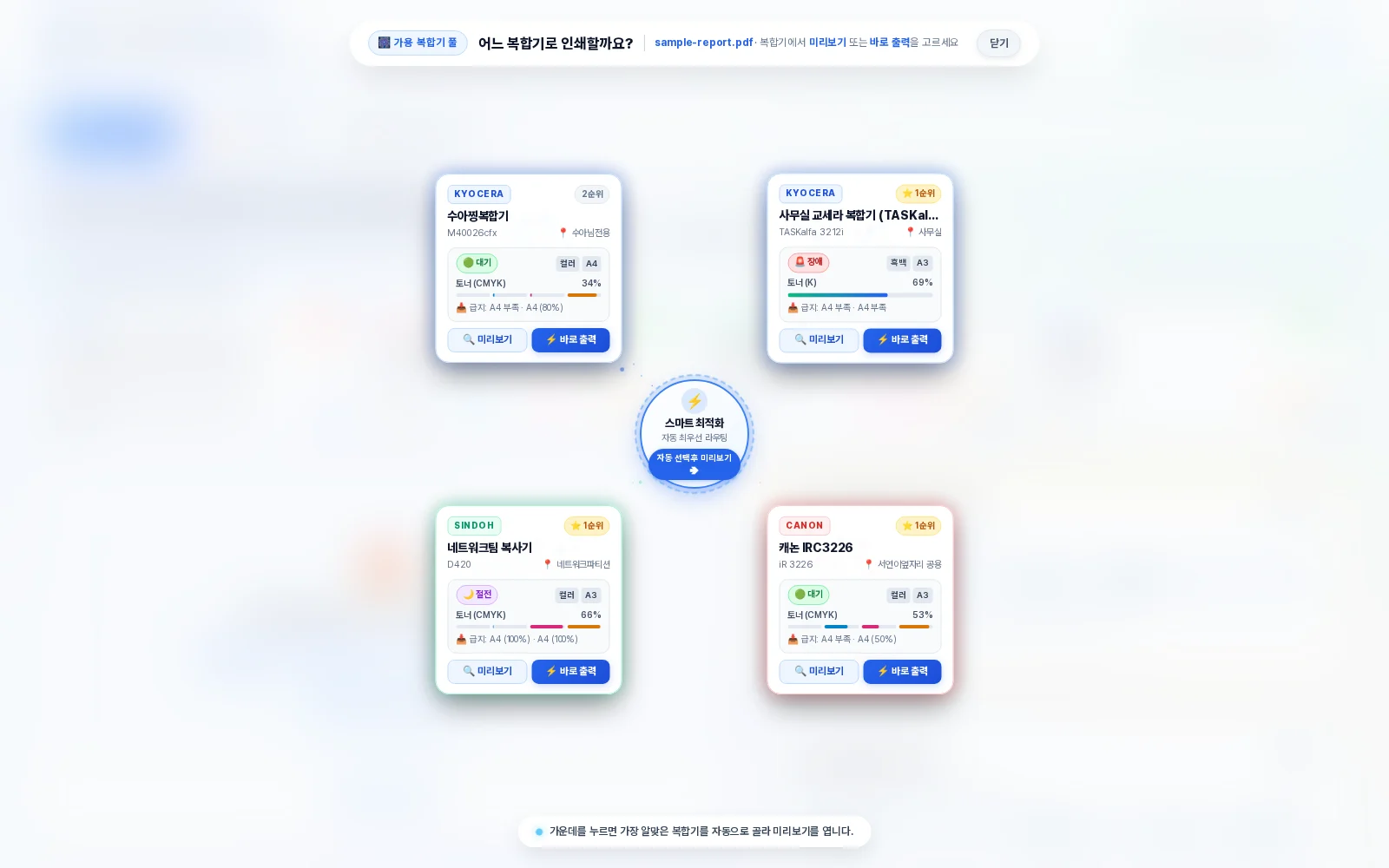
복합기 선택
Smart MFP Gateway 복합기 선택 실제 화면12345

복합기 선택

  1. 1
    어느 복합기로?

    올린 파일 이름과 함께, 미리보기를 할지 바로 출력할지 고릅니다.

  2. 2
    스마트 최적화

    가운데를 누르면 상태 · 토너 · 용지를 따져 가장 알맞은 복합기를 자동으로 고르고 미리보기를 엽니다.

  3. 3
    우선순위

    기기마다 1순위 · 2순위가 붙고, 장애가 난 기기는 피합니다.

  4. 4
    상태 · 토너 · 급지

    대기 · 장애 · 절전, 토너 잔량, 급지함 용지 상태를 카드에서 바로 확인합니다.

  5. 5
    미리보기 · 바로 출력

    기기마다 미리 보고 출력할지, 바로 보낼지 고릅니다.

이 화면 직접 눌러 보기
출력 미리보기
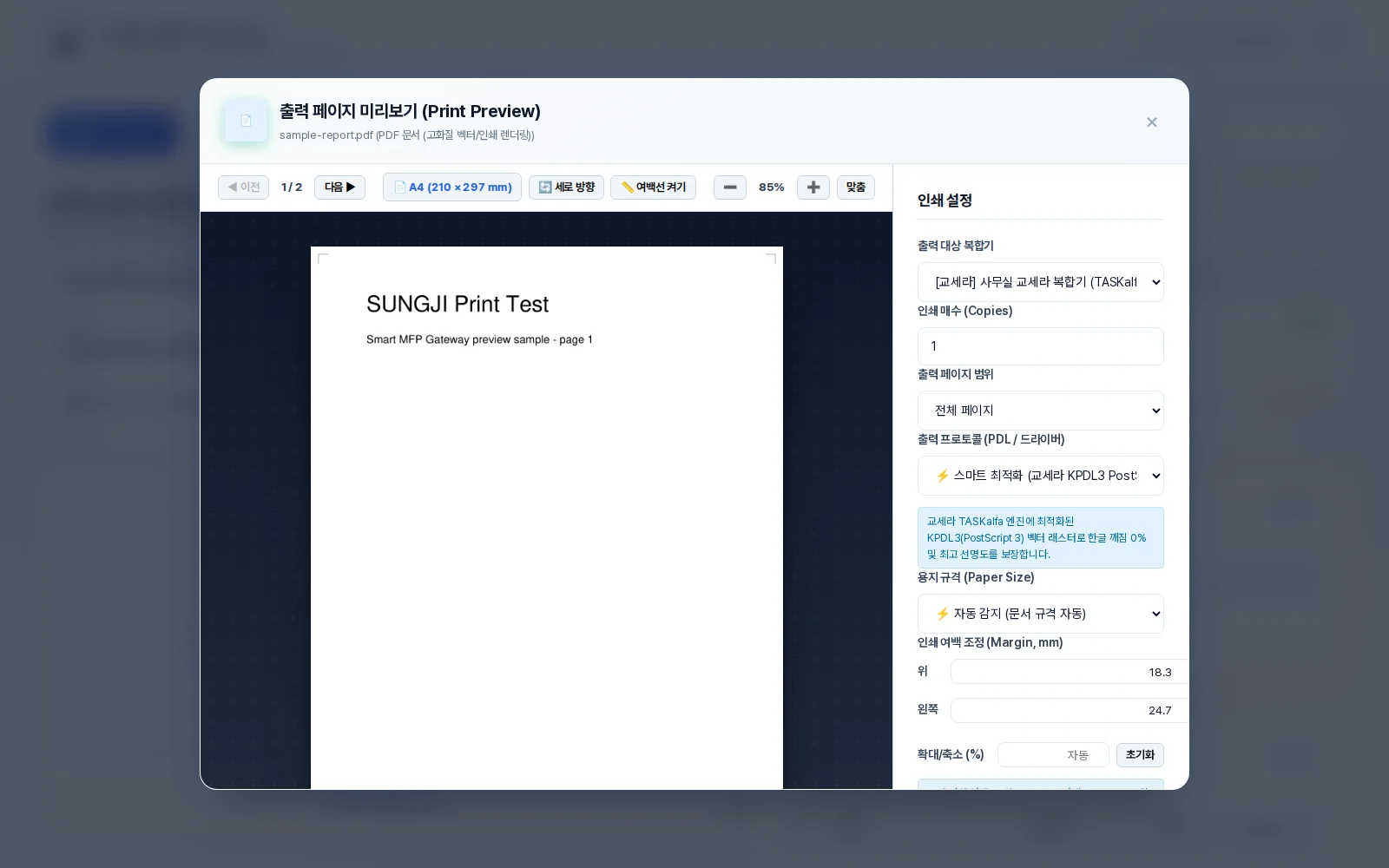
Smart MFP Gateway 출력 미리보기 실제 화면1234567

출력 미리보기

  1. 1
    문서 렌더링

    PDF는 고화질 벡터로 그려서 실제 인쇄될 모양 그대로 보여 줍니다.

  2. 2
    용지 · 방향 · 여백선

    A4 · 세로 방향을 바꾸고, 여백선을 켜서 잘리는 곳이 없는지 확인합니다.

  3. 3
    확대 · 맞춤

    페이지를 키워 보거나 화면에 맞춥니다.

  4. 4
    출력 대상 · 매수 · 범위

    복합기, 매수, 출력할 페이지 범위를 정합니다.

  5. 5
    스마트 최적화 프로토콜

    교세라 TASKalfa는 KPDL3(PostScript 3)로 보내 한글 깨짐을 막습니다. 기종에 맞는 방식을 자동으로 고릅니다.

  6. 6
    용지 자동 감지

    문서 규격을 읽어 용지를 자동으로 맞춥니다.

  7. 7
    여백 조정

    위 · 왼쪽 여백을 mm 단위로 조정하고 확대 · 축소합니다.

이 화면 직접 눌러 보기
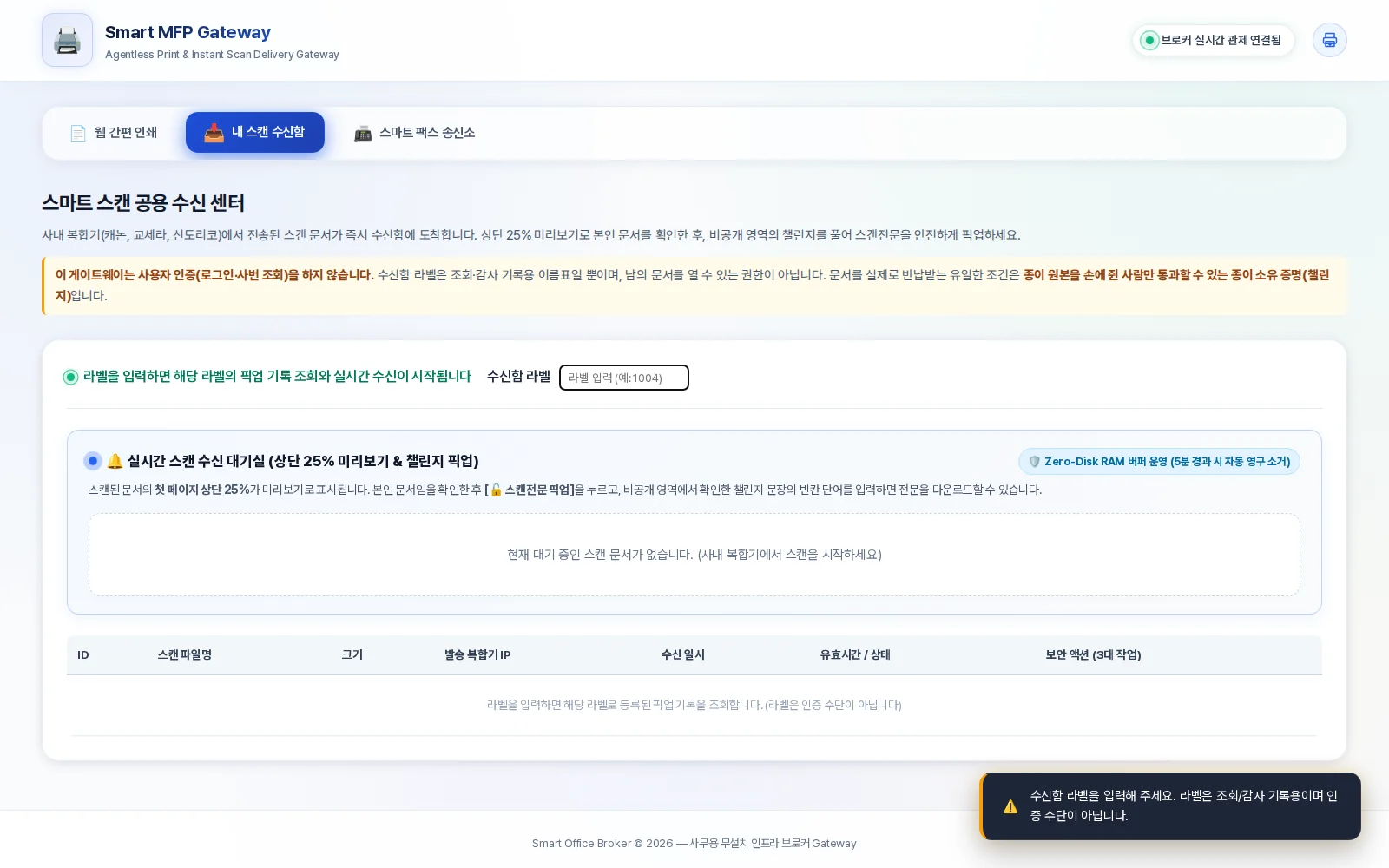
스캔 수신함
Smart MFP Gateway 스캔 수신함 실제 화면12345

스캔 수신함

  1. 1
    공용 스캔 수신 센터

    캐논 · 교세라 · 신도리코 복합기에서 스캔한 문서가 바로 도착합니다.

  2. 2
    종이를 가진 사람만

    로그인 대신, 종이 원본을 손에 쥔 사람만 풀 수 있는 챌린지로 문서를 내줍니다.

  3. 3
    수신함 라벨

    라벨을 넣으면 그 라벨의 기록과 실시간 수신이 시작됩니다. 라벨은 기록용 이름표일 뿐 권한이 아닙니다.

  4. 4
    상단 25% 미리보기

    첫 페이지 위쪽만 보여 줘서 내 문서인지 확인하게 합니다.

  5. 5
    메모리에만 보관

    디스크에 저장하지 않고 메모리에 두었다가 5분이 지나면 자동으로 없앱니다.

이 화면 직접 눌러 보기
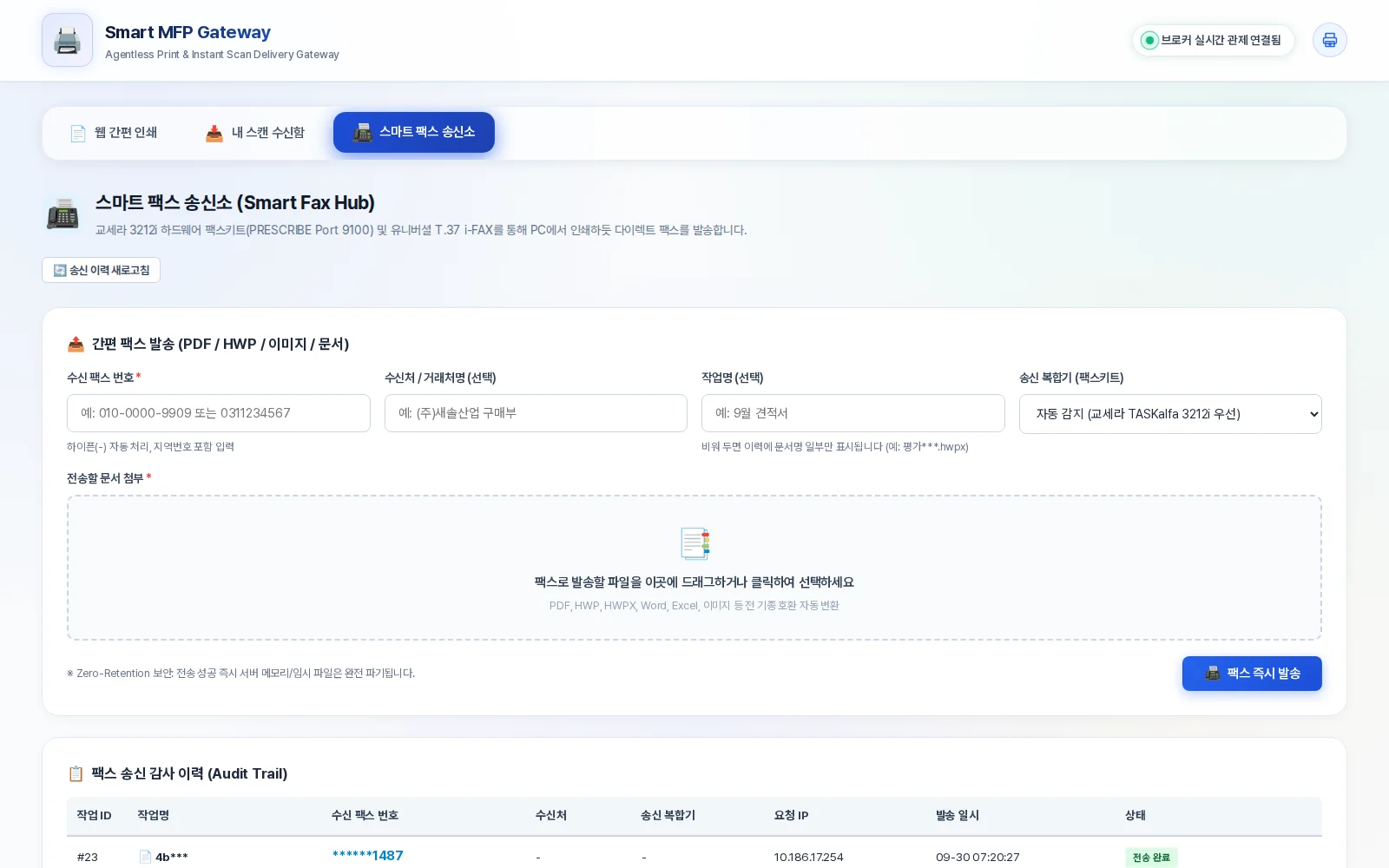
스마트 팩스
Smart MFP Gateway 스마트 팩스 실제 화면123456

스마트 팩스

  1. 1
    PC에서 팩스

    교세라 하드웨어 팩스키트로 PC에서 인쇄하듯 팩스를 보냅니다.

  2. 2
    번호 · 수신처 · 작업명

    하이픈은 자동 처리, 작업명은 비워 두면 문서명 일부만 남깁니다.

  3. 3
    송신 복합기 자동 감지

    팩스키트가 있는 복합기를 자동으로 고릅니다.

  4. 4
    문서 첨부

    PDF · HWP · Word · Excel · 이미지를 팩스 형식으로 자동 변환합니다.

  5. 5
    보내면 바로 지움

    전송에 성공하면 서버 메모리와 임시 파일을 즉시 지웁니다.

  6. 6
    송신 감사 이력

    번호는 가려서 남기고, 요청 IP · 시각 · 결과를 기록합니다.

이 화면 직접 눌러 보기

관리자

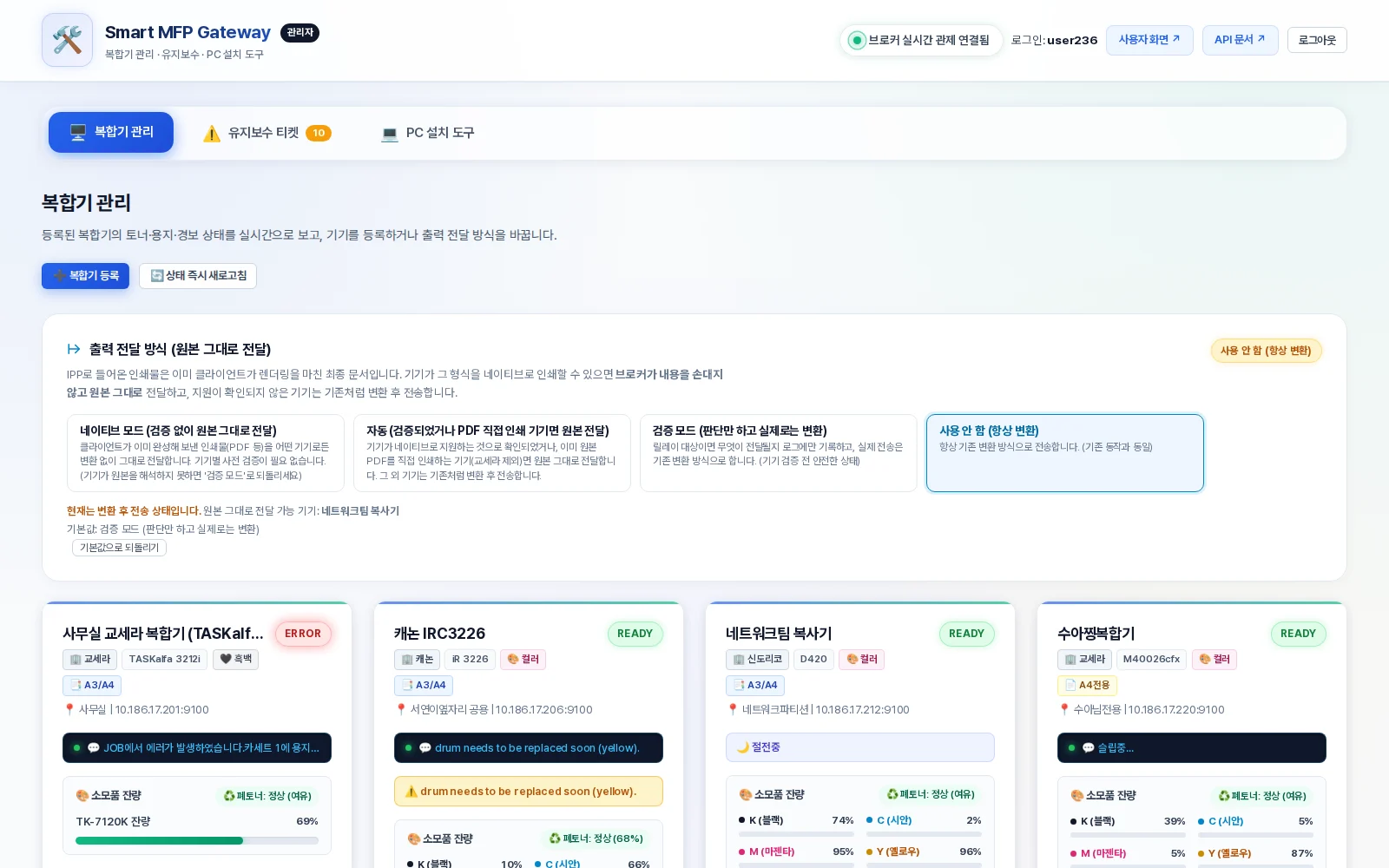
복합기 관리
Smart MFP Gateway 복합기 관리 실제 화면123456

복합기 관리

  1. 1
    관리자 화면

    복합기 관리 · 유지보수 · PC 설치 도구를 한곳에.

  2. 2
    복합기 등록 · 새로고침

    새 복합기를 등록하고 상태를 즉시 다시 읽습니다.

  3. 3
    출력 전달 방식

    원본 그대로 보낼지, 변환해서 보낼지 기기별로 정합니다. 기본은 안전한 변환 방식.

  4. 4
    네이티브 · 자동 · 검증 모드

    검증되지 않은 기기는 판단만 기록하고 실제로는 변환해서 보내는 검증 모드부터 시작합니다.

  5. 5
    실시간 상태 · 메시지

    READY · ERROR와 복합기가 띄운 메시지(용지 걸림, 드럼 교체)를 그대로 보여 줍니다.

  6. 6
    소모품 잔량

    토너 색상별 잔량과 폐토너 상태.

이 화면 직접 눌러 보기
유지보수 티켓
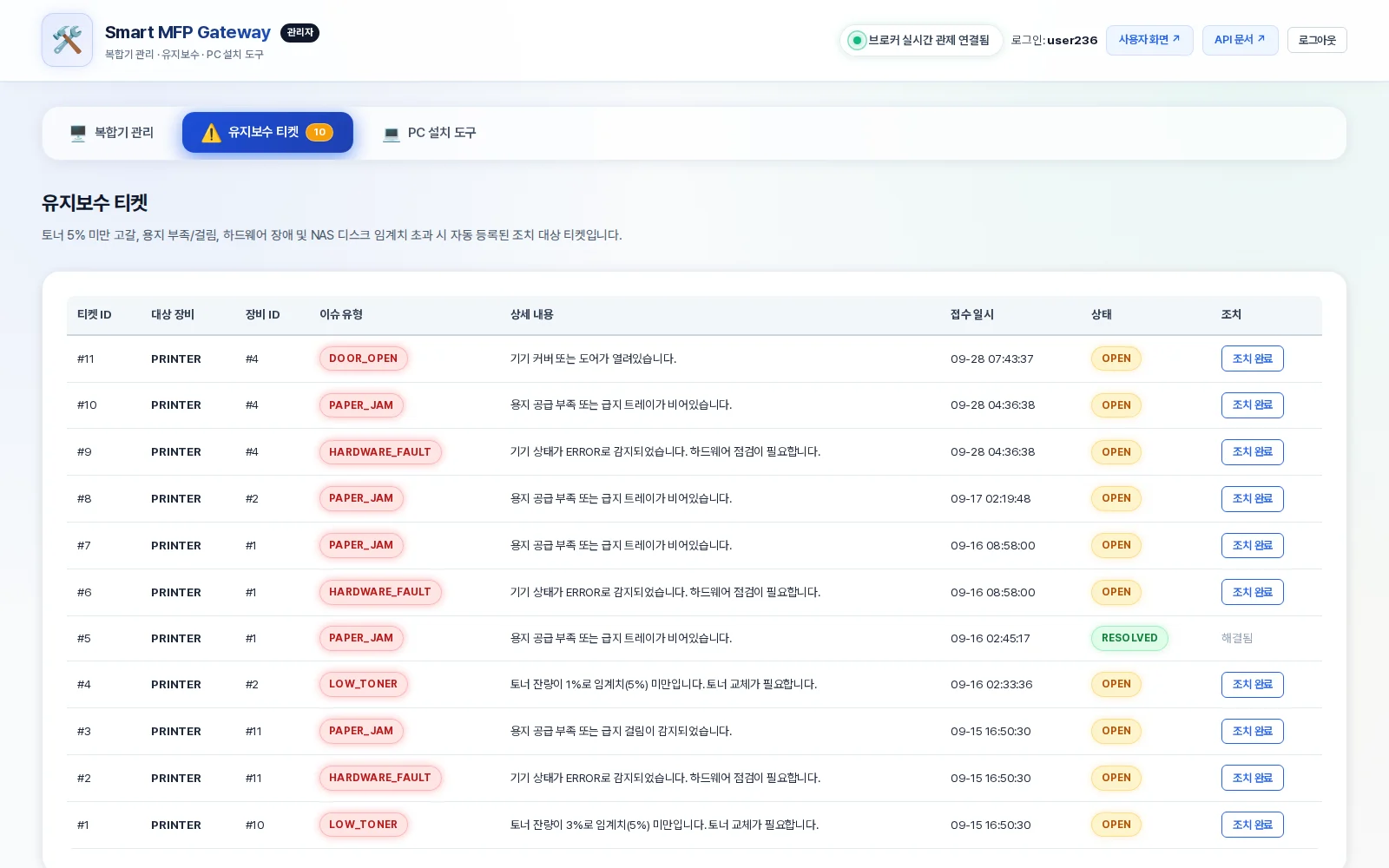
Smart MFP Gateway 유지보수 티켓 실제 화면1234

유지보수 티켓

  1. 1
    자동으로 열리는 티켓

    토너 5% 미만, 용지 부족 · 걸림, 하드웨어 장애가 감지되면 티켓이 자동으로 생깁니다.

  2. 2
    이슈 유형

    DOOR_OPEN, PAPER_JAM, HARDWARE_FAULT, LOW_TONER처럼 종류별로 분류합니다.

  3. 3
    상세 내용

    무슨 일이 생겼는지 사람이 읽을 수 있는 문장으로.

  4. 4
    조치 완료

    현장 조치가 끝나면 완료로 닫습니다. 해결된 티켓은 기록으로 남습니다.

이 화면 직접 눌러 보기
PC 설치 도구
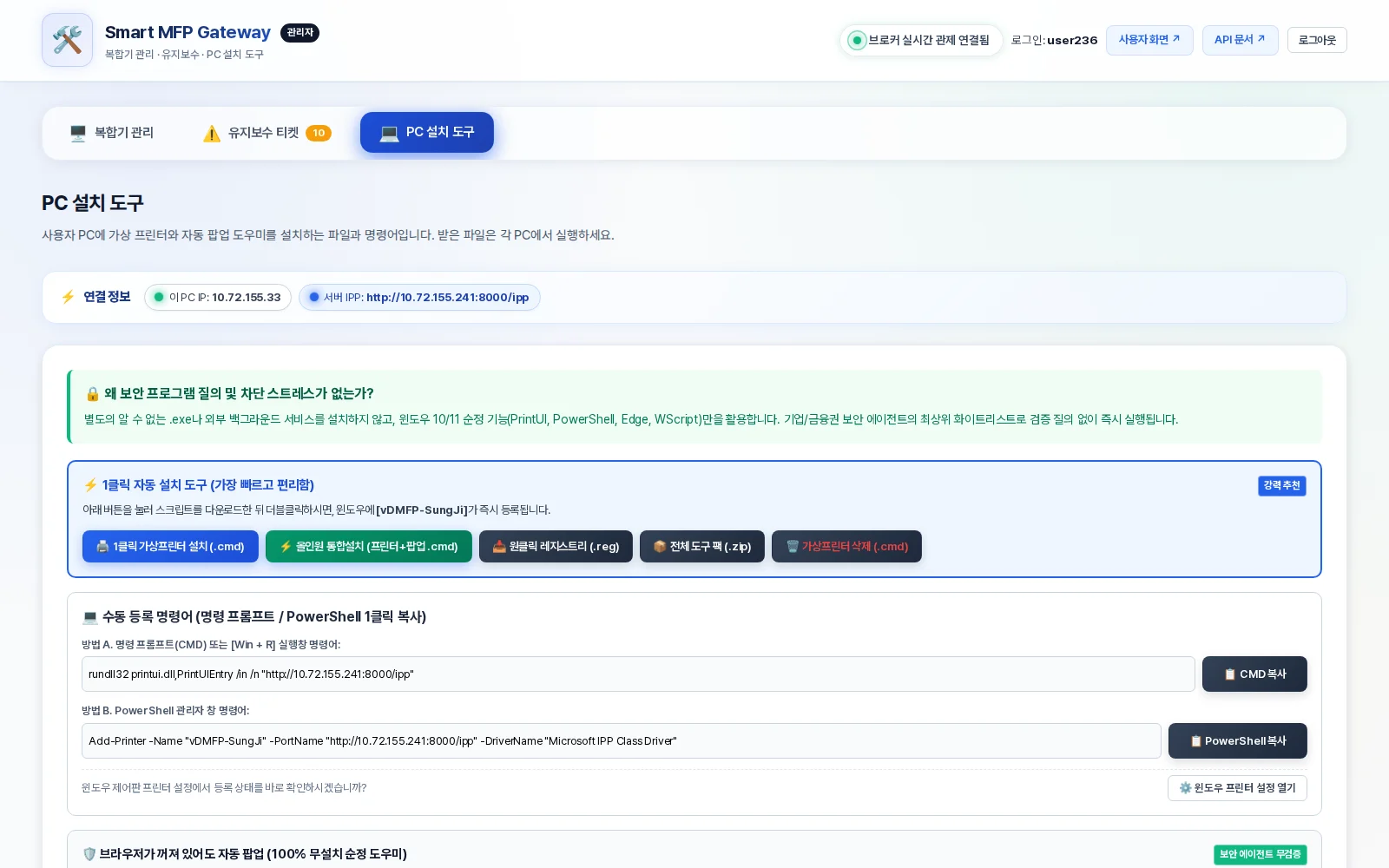
Smart MFP Gateway PC 설치 도구 실제 화면12345

PC 설치 도구

  1. 1
    연결 정보

    이 PC의 IP와 서버 IPP 주소를 보여 줍니다.

  2. 2
    보안 프로그램과 충돌 없음

    별도 exe나 서비스를 설치하지 않고, 윈도우 기본 기능만 씁니다.

  3. 3
    1클릭 설치

    가상 프린터 설치, 팝업 도우미 포함 통합 설치, 레지스트리, 전체 도구 묶음, 삭제까지.

  4. 4
    수동 등록 명령어

    명령 프롬프트 · PowerShell용 한 줄 명령을 복사해 바로 등록합니다.

  5. 5
    자동 팝업 도우미

    브라우저가 꺼져 있어도 인쇄하면 복합기 선택 화면이 뜹니다.

이 화면 직접 눌러 보기
  1. 직원 PC웹 브라우저 · 인쇄 메뉴
  2. Smart MFP Gateway변환 · 경로 선택 · 대기열 · 감시
  3. 복합기 · 팩스 · NAS교세라 · 캐논 · 신도리코 등
핵심 기능

사무실 문서 업무를 하나의 창구로

인쇄, 스캔, 팩스, 기기 관리를 한 서버가 맡습니다. 직원은 어느 복합기에 어떤 드라이버가 필요한지 몰라도 됩니다.

웹 인쇄

끌어다 놓으면 바로 출력

  • PDF, 한글, 엑셀, 워드, 이미지 파일을 브라우저에 올리면 바로 인쇄합니다.
  • 내 자리와 같은 구역(층)의 우선순위 기기로 자동 출력합니다.
  • 주 기기의 토너가 5% 미만이거나 용지 걸림·오류가 생기면 같은 구역 보조 기기로 넘깁니다.

편의고장 난 복합기 앞에서 출력물을 기다릴 일이 없습니다.

가상 프린터 · 선택 팝업

평소 쓰던 [인쇄] 버튼 그대로

  • Windows·macOS·Linux 기본 인쇄 기능으로 연결되는 표준 IPP 가상 프린터입니다.
  • 한글·엑셀에서 인쇄를 누르면 브라우저가 닫혀 있어도 복합기 선택창이 맨 앞에 뜹니다.
  • 시트·페이지별로 나뉘어 들어온 조각을 한 작업으로 묶고, 중복 요청은 한 번만 처리합니다.

편의문서 한 건에 선택창도 한 번만 뜹니다.

인쇄 미리보기

종이에 찍히는 그대로 미리 보기

  • 실제 A4(210 × 297 mm) 용지 크기, 여백, 방향을 반영해 페이지를 그립니다.
  • 매수, 페이지 범위, 용지(A4/A3), 여백(mm), 배율, 방향, 양면, 컬러/흑백을 바꿀 수 있습니다.
  • 문서의 빈 여백을 잘라 내용 기준으로 다시 배치할 수 있습니다.

편의미리보기와 실제 인쇄가 같은 계산을 써서, 본 그대로 나옵니다.

스캔 수신 센터

스캔하면 내 화면에 바로 도착

  • 복합기의 스캔 메일(Scan-to-Email)과 공유 폴더(SMB) 저장을 자동으로 받습니다.
  • 도착 즉시 알림음과 함께 첫 페이지 상단 25%를 미리 보여 줍니다.
  • 받은 스캔은 클릭 한 번으로 이메일이나 팩스로 다시 보낼 수 있습니다.

편의USB를 꽂거나 메일함을 뒤지지 않아도 됩니다.

스마트 팩스

인쇄하듯 PC에서 팩스 발송

  • 업로드한 파일, 가상 프린터로 보낸 문서, 받은 스캔을 그대로 팩스로 보냅니다.
  • 번호의 하이픈(-)은 자동 처리하고, 한글·엑셀 문서도 서식 그대로 변환합니다.
  • 복합기 송신 기록으로 결과를 확인하고, 실패가 확인된 경우에만 자동 재전송합니다(최대 3회 시도).

편의팩스기 앞에 서서 원고를 넣고 기다리지 않아도 됩니다.

기기 · 소모품 관제

토너가 떨어지기 전에 먼저 알림

  • 30초마다 SNMP로 복합기 상태, 토너 잔량, 급지함, 경고를 모읍니다.
  • 토너 5% 미만, 용지 부족·걸림, 하드웨어 오류가 생기면 유지보수 티켓을 자동 등록합니다.
  • 60초마다 NAS 저장소를 점검하고 사용률이 90%를 넘으면 경보를 띄웁니다.

편의담당자가 층마다 돌아다니며 확인할 일이 줄어듭니다.

사용 방법

세 단계면 끝납니다

새로 배울 화면이 거의 없습니다. 자주 하는 세 가지 업무를 예로 들었습니다.

한글 문서 인쇄

한글 · 엑셀 · 파워포인트

  1. 평소처럼 [인쇄]를 누르고 가상 프린터를 고릅니다.
  2. 복합기 선택창이 자동으로 뜹니다. 토너와 용지 상태를 보고 기기를 고릅니다.
  3. 미리보기에서 여백·양면·매수를 확인하고 인쇄합니다.

스캔 문서 받기

복합기 → 웹 대시보드

  1. 복합기에서 내 수신함 주소(예: 1004@scan.local)로 스캔합니다.
  2. 대시보드 수신 대기실에 첫 페이지 상단이 뜹니다. 내 문서인지 확인합니다.
  3. 종이 원본에서 빈칸 단어를 찾아 입력하면 전체 PDF를 내려받습니다.

팩스 보내기

웹 대시보드 · 선택창

  1. 팩스 송신소에 보낼 파일을 끌어다 놓습니다.
  2. 수신 번호를 입력합니다. 하이픈은 넣어도 빼도 됩니다.
  3. 송신 이력에서 진행 상태와 결과를 확인합니다.
보안 · 개인정보

문서는 남기지 않고, 기록만 남깁니다

로그인 없이 쓰는 공용 시스템이라서, 남의 문서를 가져갈 수 없도록 설계했습니다.

원본 3번째 줄: "올해 하반기 계획을 보고합니다"

종이를 가진 사람만 빈칸을 채울 수 있습니다.

종이 소유 증명

스캔 전문은 로그인 대신 종이 원본에 적힌 빈칸 단어로 받습니다. 띄어쓰기는 따지지 않고, 세 문항 중 하나만 맞히면 됩니다. 글자가 없는 도면이나 사진은 페이지 수로 확인합니다.

디스크에 남기지 않는 스캔 보관

받은 스캔은 디스크에 쓰지 않고 메모리(RAM)에만 둡니다. 수령하거나 5분이 지나면 0으로 덮어써 지웁니다.

짧게 유효한 다운로드 링크

증명을 통과하면 서명(HMAC)된 단기 토큰이 발급되고, 그 링크로만 내려받을 수 있습니다.

공용 목록은 가려서 표시

여러 사람이 보는 목록에는 파일명 일부만 보입니다(예: 평가***.hwpx). 팩스 이력도 다른 PC에서는 번호 뒤 4자리와 가려진 제목만 보이고, 보낸 PC에서만 전체가 보입니다.

보낸 뒤에는 원본 삭제

이메일·팩스 전송이 끝나면 서버의 원본 파일은 삭제합니다. 수신처와 일시만 감사 기록으로 남습니다.

관리자 편의

배포도 관리도 화면 하나에서

관리자 페이지에서 복합기 등록, PC 배포 파일, 유지보수 티켓까지 처리합니다.

클릭 한 번으로 PC 설치 .cmd

가상 프린터와 자동 팝업 도우미를 파일 하나로 설치합니다. Windows 10/11 기본 기능(PrintUI, PowerShell, Edge)만 사용하고 상주 서비스를 따로 깔지 않습니다.

Edge 앱으로 등록

대시보드를 주소창 없는 독립 창으로 열고, 바탕화면과 작업 표시줄에 고정할 수 있습니다.

복합기 등록과 통신 진단 9100

제조사를 고르면 추천 모델이 자동으로 채워집니다. 저장 전에 실제 인쇄 포트 통신을 시험하고, 1순위·2순위 기기를 지정합니다.

원본 그대로 전달

기기가 PDF나 PostScript를 직접 인쇄할 수 있으면 다시 그리지 않고 원본을 보내 화질 손실을 없앱니다. 기기별로 켜고 끌 수 있습니다.

유지보수 티켓

자동으로 접수된 토너·용지·장애·저장소 티켓을 확인하고, 조치가 끝나면 완료로 처리합니다.

실시간 관제

기기 상태가 바뀌면 WebSocket으로 화면에 바로 반영됩니다. 필요할 때는 즉시 다시 점검할 수도 있습니다.

지원 사양

지원 형식과 연결 환경

문서 형식

PDFHWPHWPXDOCXXLSXXLSCSVTXTPNG · JPGPostScriptPRN

올린 문서는 PDF로 변환한 뒤 A4 기준으로 미리 보여 줍니다.

복합기와 출력 언어

교세라캐논신도리코KPDL3 (PostScript 3)PDF Direct (PJL)PCL-XL

RAW 9100 인쇄를 지원하는 네트워크 복합기라면 연결할 수 있고, 출력 언어는 기기에 맞춰 자동으로 고릅니다.

팩스 전송 경로

T.37 메일 팩스 (RFC 2305)T.30 / T.38 팩스 서버교세라 NW-FAX

표준 방식을 먼저 쓰고, 필요할 때 제조사 전용 방식을 씁니다.

사용자 환경

최신 웹 브라우저Windows 10 / 11macOSLinux

대시보드는 브라우저만 있으면 되고, 자동 선택창 도우미는 Windows용입니다.

포트프로토콜용도
8000HTTP · WebSocket · IPP웹 대시보드, REST API, 실시간 알림, 가상 프린터
631IPP표준 IPP 포트로 접속하는 PC를 위한 대체 수신
2525SMTP복합기 Scan-to-Email 수신
9100RAW (TCP)복합기로 인쇄·팩스 데이터 전송
161SNMP (UDP)복합기 상태·토너 점검 (30초 주기)

브라우저 하나로 시작하는 사무실 문서 업무

서버 한 대를 두면 모든 PC가 설치 없이 인쇄, 스캔, 팩스를 쓸 수 있습니다.

도입 문의하기 →