견적·문의
NEW견적 · 명세서 · 세금계산서 · 결재를 한 곳에서

견적서 한 장이
세금계산서가
될 때까지

처음 적은 품목과 금액이 결재, 납품, 전자 발행까지 그대로 따라갑니다. 같은 내용을 두 번 적지 않는 웹 업무 장부, Biz-books.

bizbooks / 견적서 작성
Biz-books
오늘 할 일견적·발주거래명세서세금계산서결재함거래처
견 적 서
(Quotation)
수신가나초등학교
견적일자2026년 10월
건명교실 무선망 구축
납기발주 후 30일
번호품명규격수량단가합계
1무선 APWi-Fi 6, PoE12420,0005,040,000
안테나4x4 MU-MIMO
2PoE 스위치24포트 기가11,280,0001,280,000
3설치비AP 설치·배선1295,0001,140,000
공급합계7,460,000부가가치세746,000공급총액8,206,000
세금계산서 발행 완료승인번호 20261015-4100…
입력 1번견적서에서 계산서까지 이어서
암호만 입력전자 발행은 인증서 암호만
전자 결재서명까지 화면에서
매일 백업설치 없이 브라우저로
실제 화면 · 가상 데이터

실제로 이렇게 돌아갑니다

현장에서 쓰고 있는 운영 화면입니다. 고객 · 기관 · 사람 이름과 IP, 금액은 가상 값으로 바꿨습니다.

실제 화면 13장 · 설명 61개

화면으로 보는 기능

실제 운영 화면을 기능별로 펼쳤습니다. 번호에 마우스를 올리면 해당 설명이 강조됩니다. 고객 · 기관 · 사람 이름과 IP, 금액은 가상 값입니다.

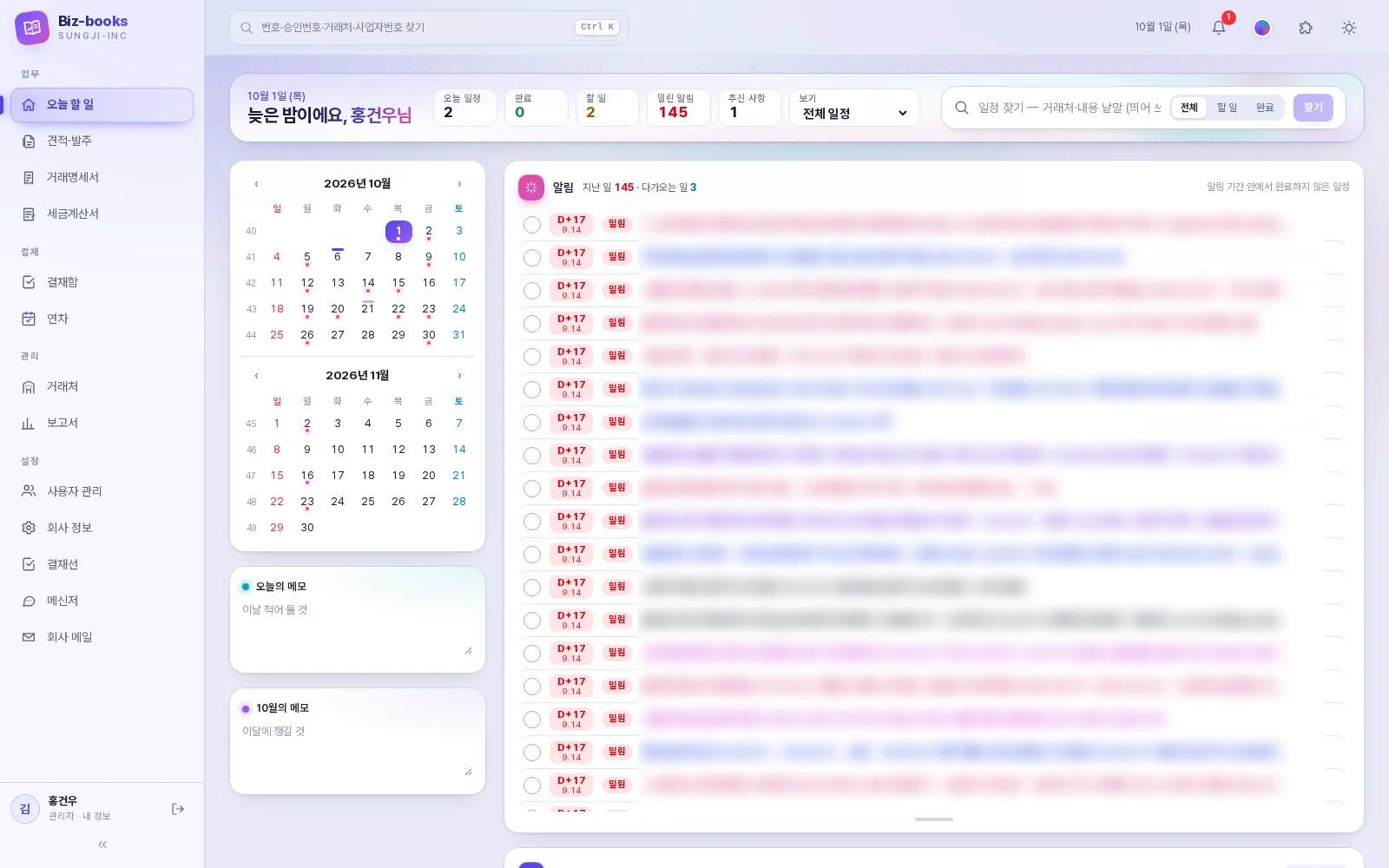
업무

오늘 할 일
Biz-books 오늘 할 일 실제 화면12345678

오늘 할 일

  1. 1
    오늘의 인사와 요약

    오늘 일정 · 완료 · 할 일 · 밀린 알림 · 추진 사항을 숫자 한 줄로 봅니다.

  2. 2
    보기 전환

    전체 일정, 내 일정, 팀 일정으로 바꿔 봅니다.

  3. 3
    일정 찾기

    거래처 · 내용 낱말로 지난 일정까지 찾습니다.

  4. 4
    두 달 달력

    이번 달과 다음 달을 나란히. 점이 찍힌 날에 일정이 있습니다.

  5. 5
    오늘 · 이달의 메모

    이날 적어 둘 것, 이달에 챙길 것을 바로 씁니다.

  6. 6
    D-day 알림

    계약 만료, 갱신, 입금 확인처럼 날짜가 있는 일을 D-17처럼 미리 알려 줍니다. 완료하면 동그라미를 눌러 지웁니다.

  7. 7
    알림 · 테마

    새 알림과 다크 모드, 확장 설정이 오른쪽 위에 있습니다.

  8. 8
    어디서든 찾기

    Ctrl+K로 견적번호 · 승인번호 · 거래처 · 사업자번호를 바로 찾습니다.
이 화면 직접 눌러 보기

문서

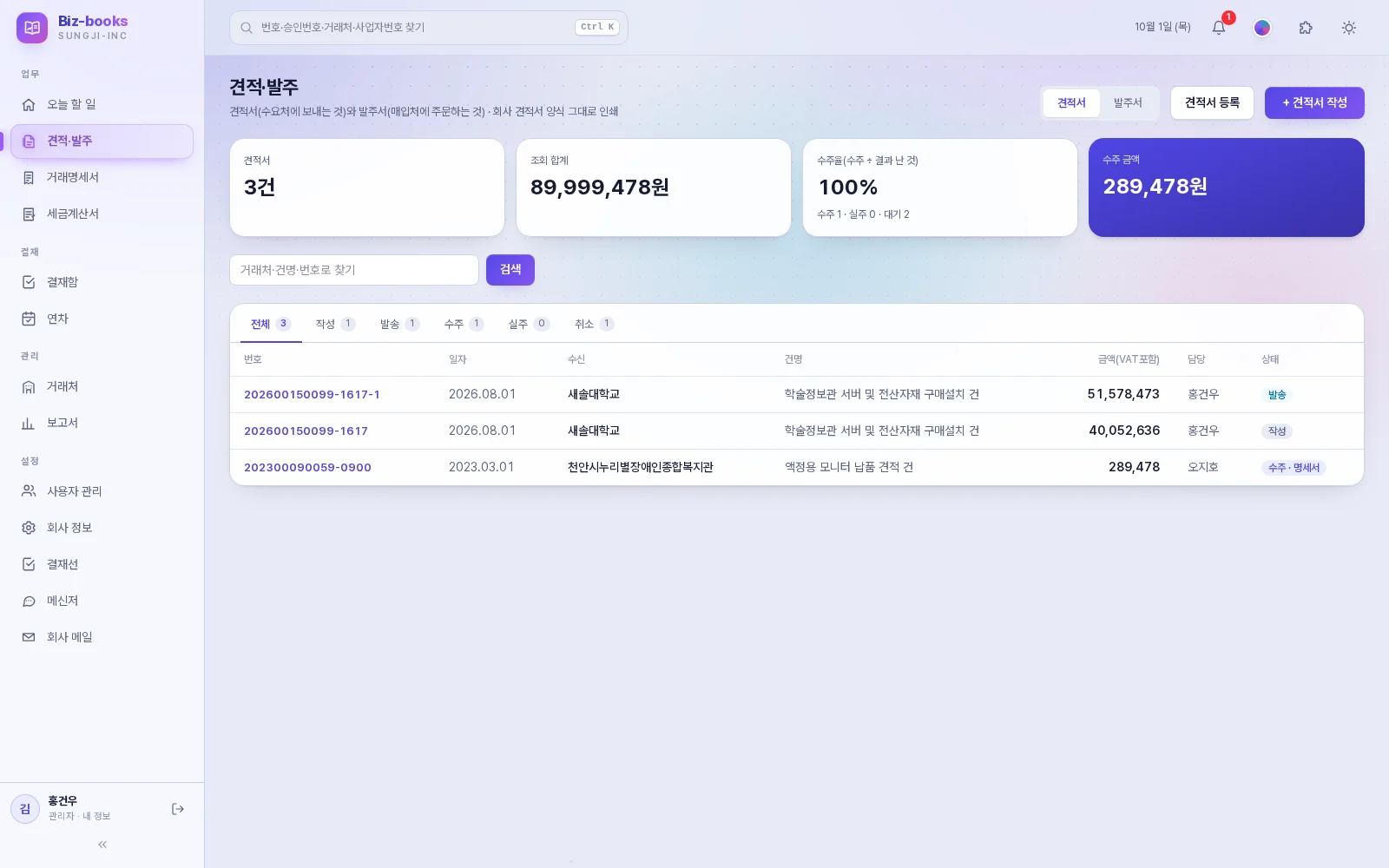
견적 · 발주
Biz-books 견적 · 발주 실제 화면12345

견적 · 발주

  1. 1
    견적서와 발주서

    고객에게 보내는 견적서와 매입처에 주문하는 발주서를 한곳에서. 회사 견적 양식 그대로 인쇄합니다.

  2. 2
    등록과 작성

    받아 둔 견적 파일을 올리거나(엑셀 · PDF), 새로 작성합니다.

  3. 3
    수주율

    수주 · 실주 · 대기를 자동으로 셉니다.

  4. 4
    상태 탭

    작성 → 발송 → 수주 · 실주 · 취소로 견적의 흐름을 따라갑니다.

  5. 5
    상태 배지

    수주되면 거래명세서까지 이어졌는지 배지로 보여 줍니다. 번호를 누르면 견적서가 열립니다.

이 화면 직접 눌러 보기
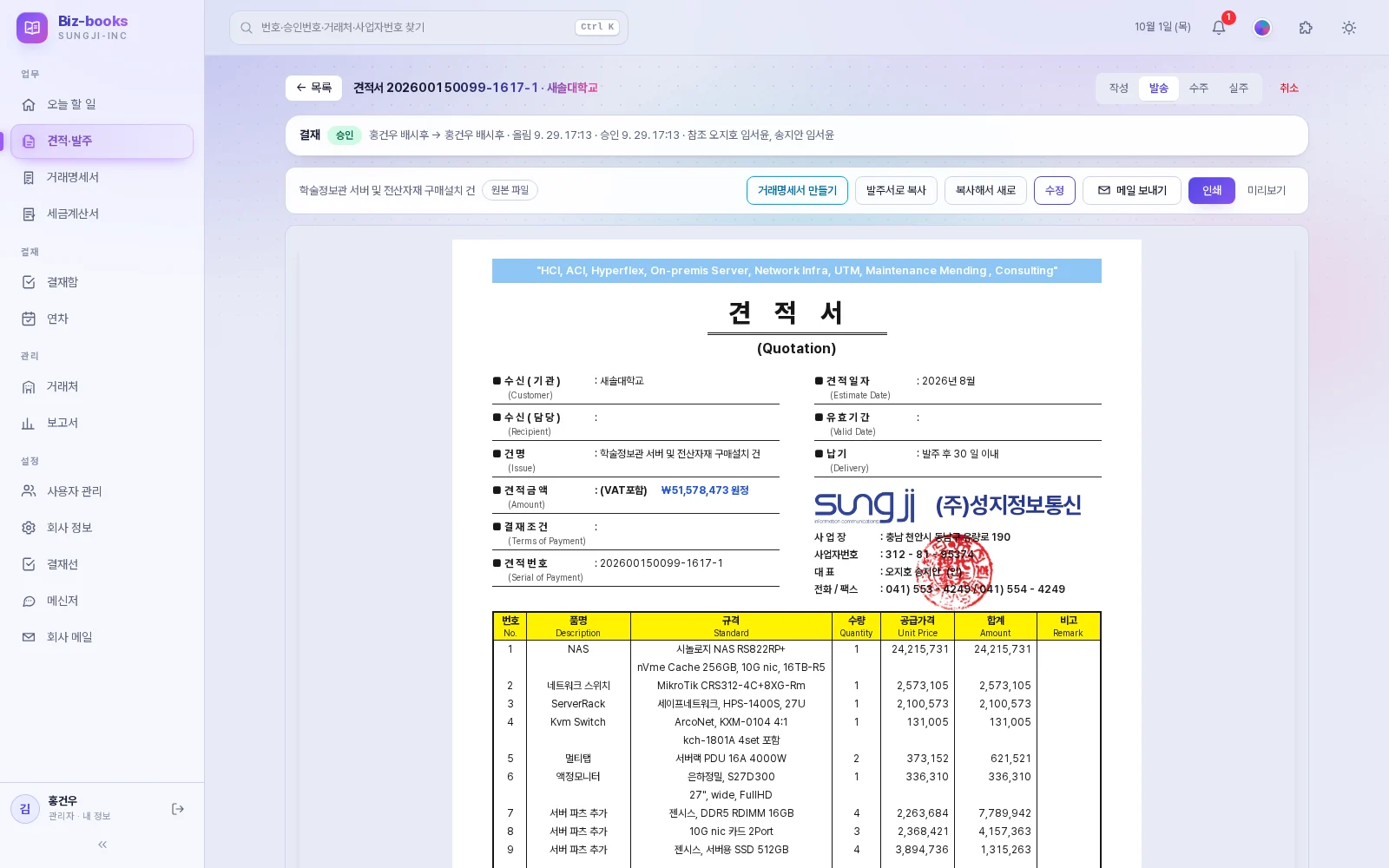
견적서
Biz-books 견적서 실제 화면123456

견적서

  1. 1
    진행 상태

    작성 · 발송 · 수주 · 실주를 버튼 하나로 바꿉니다.

  2. 2
    결재 기록

    누가 올리고 누가 승인했는지, 참조자까지 한 줄로 남습니다.

  3. 3
    다음 문서로

    거래명세서 만들기, 발주서로 복사, 복사해서 새로 만들기. 같은 내용을 다시 쓰지 않습니다.

  4. 4
    메일 · 인쇄

    견적서를 PDF로 메일 보내거나 바로 인쇄합니다.

  5. 5
    회사 양식 그대로

    머리글 문구, 직인, 사업자 정보가 들어간 우리 회사 견적서 양식으로 나옵니다.

  6. 6
    품목 표

    품명 · 규격 · 수량 · 단가 · 합계. 품목 목록에서 불러와 입력합니다.

이 화면 직접 눌러 보기
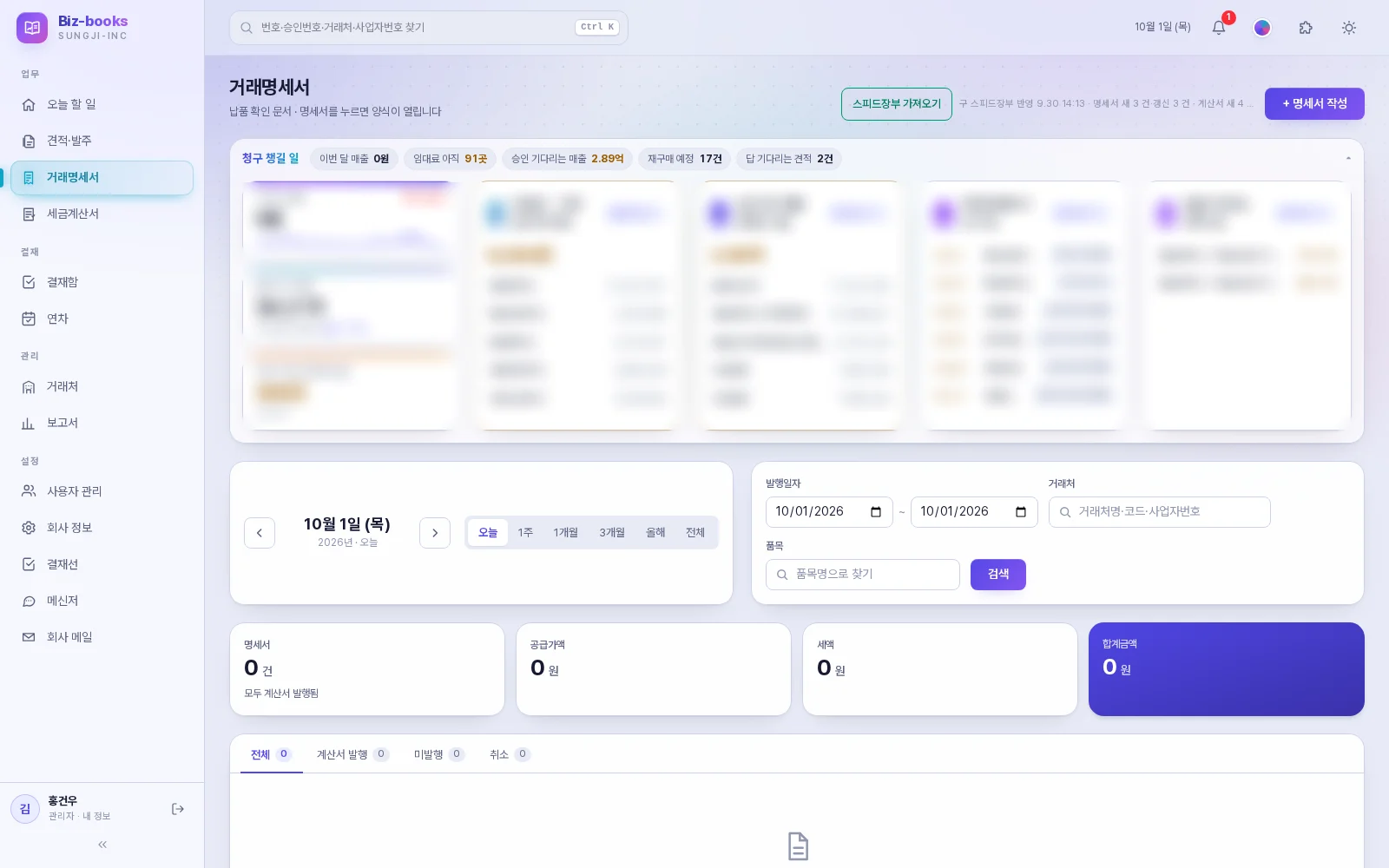
거래명세서
Biz-books 거래명세서 실제 화면1234567

거래명세서

  1. 1
    스피드장부 가져오기

    예전에 쓰던 장부 프로그램의 명세서를 그대로 가져와 이어 씁니다.

  2. 2
    청구 챙길 일

    이번 달 매출, 임대료 아직 안 낸 곳, 승인 기다리는 매출, 재구매 예정, 답을 기다리는 견적을 한 줄에.

  3. 3
    임대료 청구

    이번 달 아직 청구하지 않은 임대 거래처를 모아 일괄 작성합니다.

  4. 4
    재구매 예정

    토너처럼 다시 살 때가 된 거래처와 품목을 알려 줍니다.

  5. 5
    답을 기다리는 견적

    보낸 지 오래된 견적을 다시 챙깁니다.

  6. 6
    기간 빠르게 고르기

    오늘 · 1주 · 1개월 · 3개월 · 올해 · 전체.

  7. 7
    거래처 · 품목으로 찾기

    발행일자, 거래처, 품목명으로 좁혀 봅니다.

이 화면 직접 눌러 보기
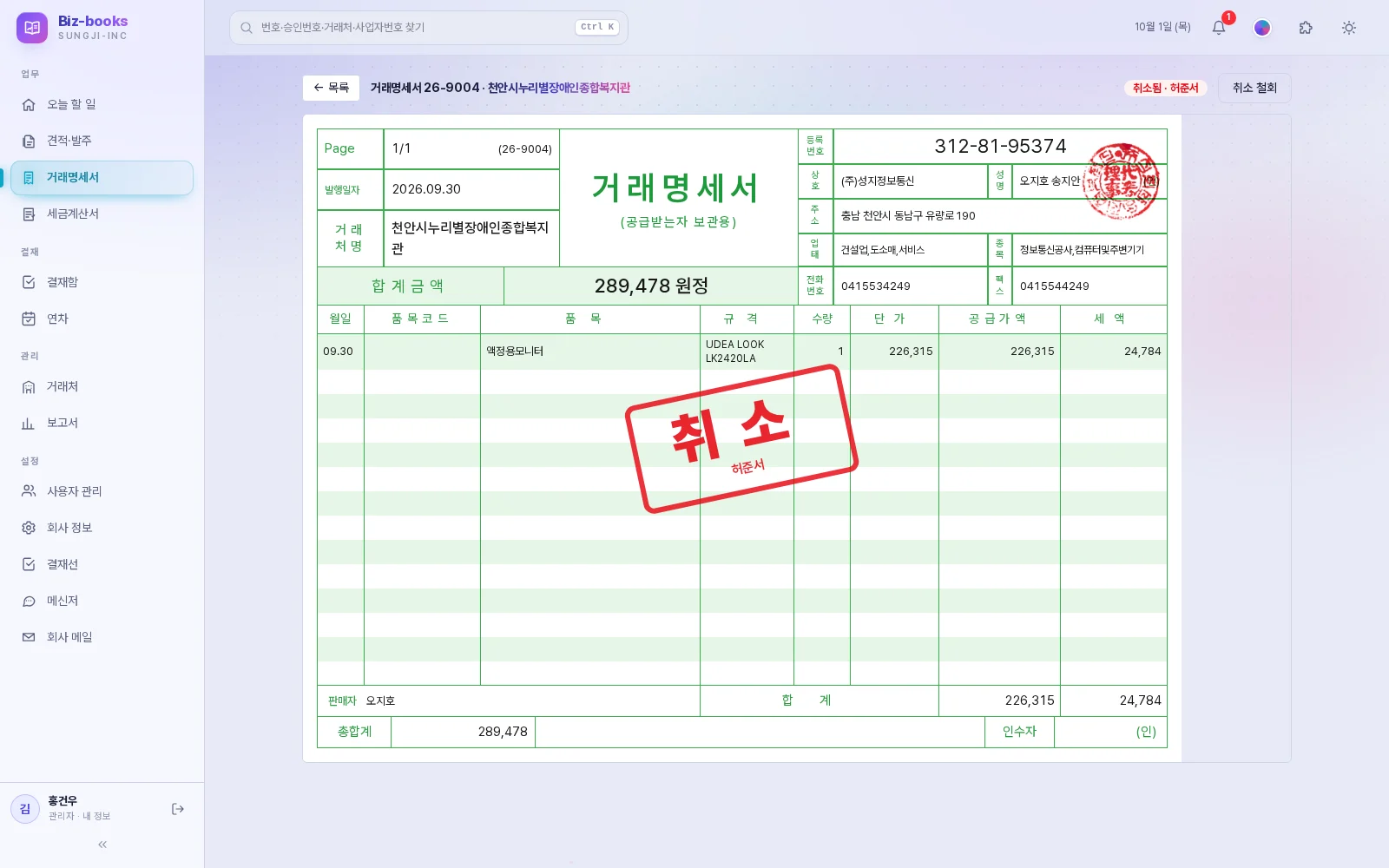
거래명세서 양식
Biz-books 거래명세서 양식 실제 화면12

거래명세서 양식

  1. 1
    공급받는자 보관용

    우리 회사 양식의 거래명세서. 직인과 사업자 정보가 자동으로 들어갑니다.

  2. 2
    취소도 기록으로

    취소한 명세서는 지우지 않고 취소 도장을 찍어 남깁니다.

이 화면 직접 눌러 보기
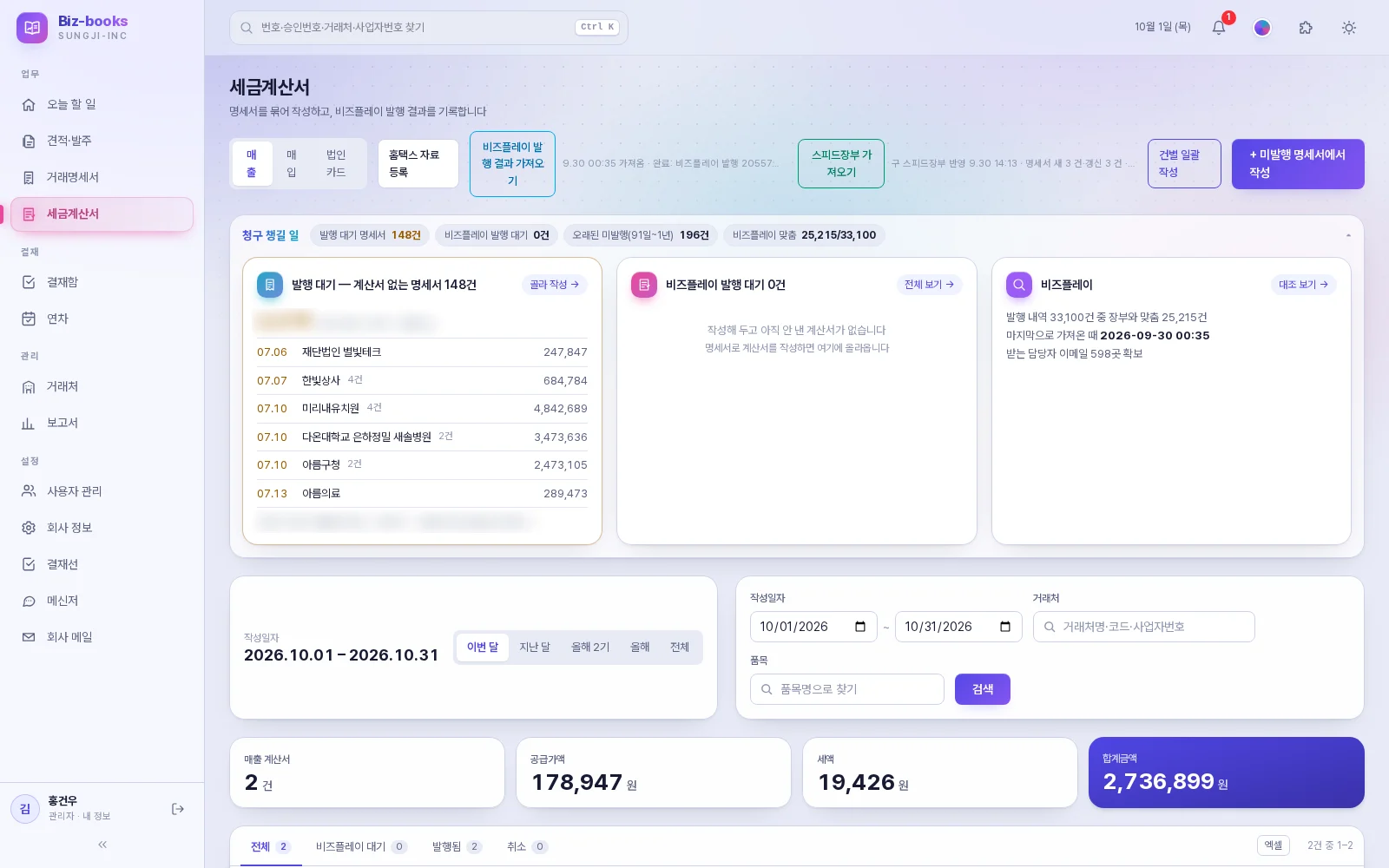
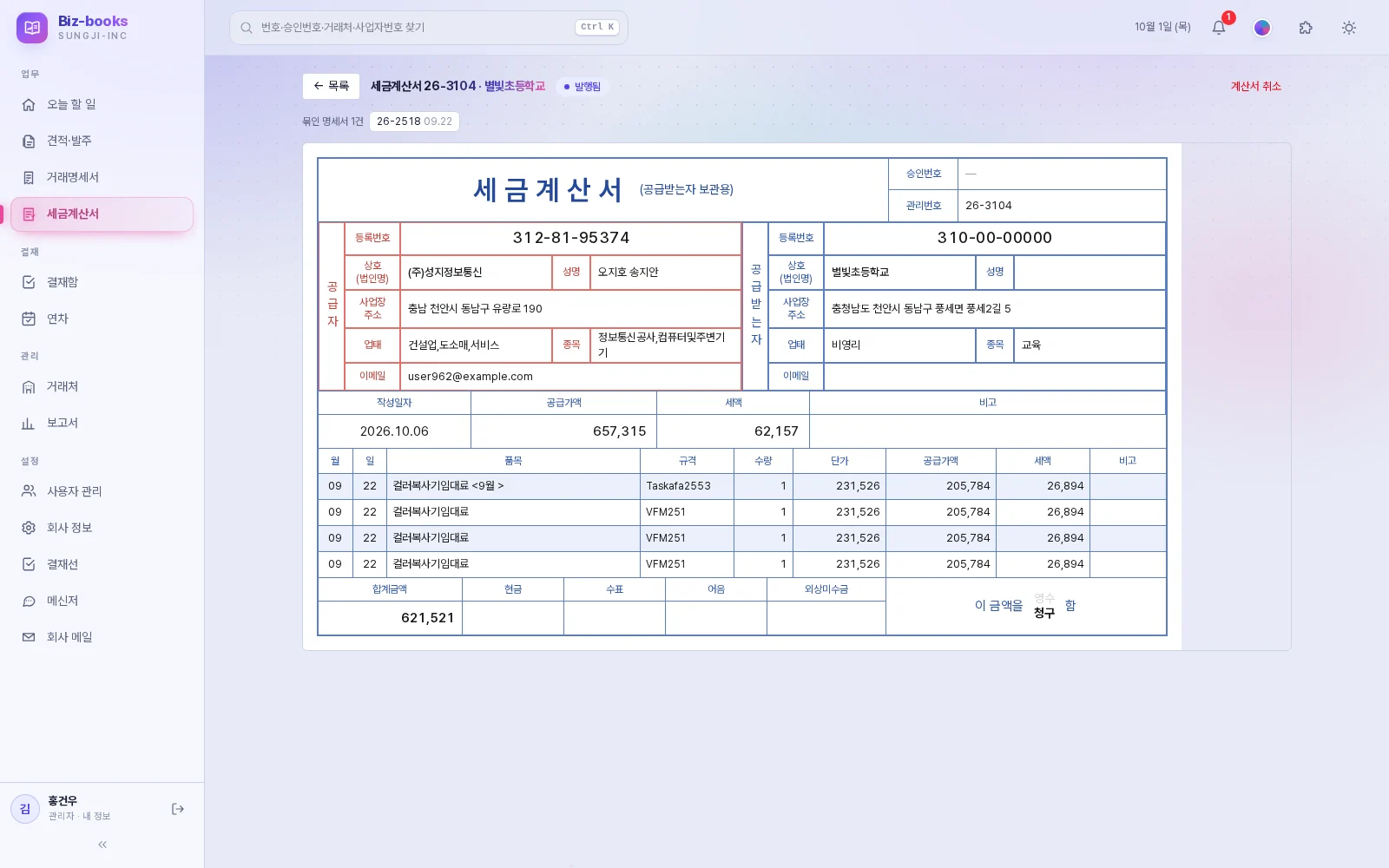
세금계산서
Biz-books 세금계산서 실제 화면12345

세금계산서

  1. 1
    매출 · 매입 · 법인카드

    세 가지 장부를 탭으로 오갑니다.

  2. 2
    비즈플레이 연동

    비즈플레이 발행 결과를 가져와 명세서와 짝을 맞춥니다.

  3. 3
    발행 대기

    계산서가 아직 없는 명세서를 오래된 순으로. 골라서 한 번에 작성합니다.

  4. 4
    비즈플레이 대조

    발행 내역과 장부를 맞춰 보고, 받는 담당자 이메일까지 확보해 둡니다.

  5. 5
    건별 · 일괄 작성

    명세서 여러 장을 묶어 한 장의 계산서로 만들거나 한꺼번에 작성합니다.

이 화면 직접 눌러 보기
세금계산서 양식
Biz-books 세금계산서 양식 실제 화면12

세금계산서 양식

  1. 1
    공급자 · 공급받는자

    사업자 정보가 거래처 대장에서 자동으로 채워집니다.

  2. 2
    품목과 세액

    명세서 품목을 그대로 옮겨 공급가액과 세액을 계산합니다.

이 화면 직접 눌러 보기

결재

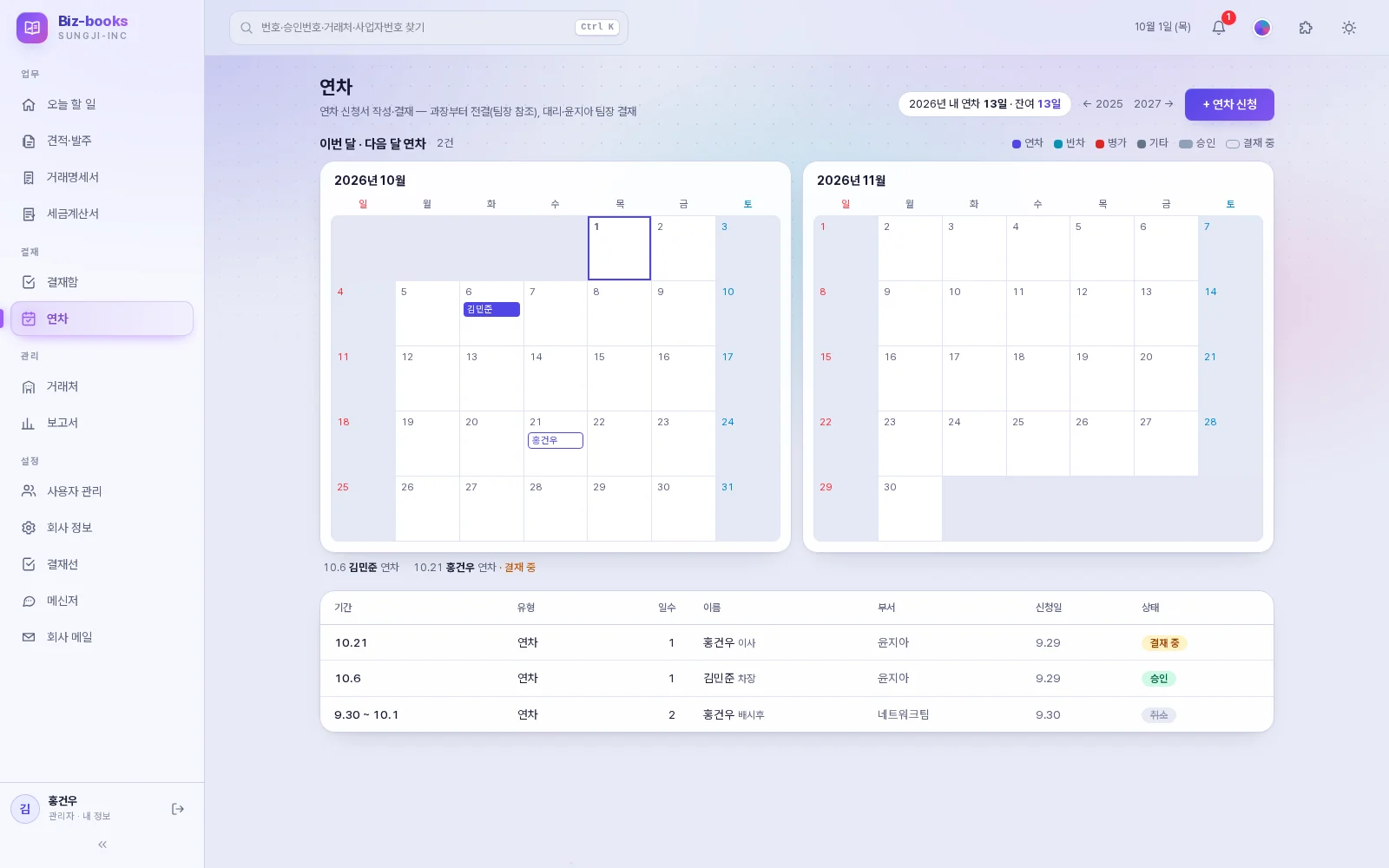
연차
Biz-books 연차 실제 화면12345

연차

  1. 1
    내 연차

    올해 쓴 연차와 남은 연차. 해를 넘겨 지난 기록도 봅니다.

  2. 2
    연차 신청

    신청하면 정해 둔 결재선으로 자동으로 올라갑니다.

  3. 3
    두 달 달력

    누가 언제 쉬는지 팀 달력으로 봅니다.

  4. 4
    종류 · 상태

    연차 · 반차 · 병가 · 기타, 승인 · 결재 중을 색으로 구분합니다.

  5. 5
    신청 목록

    기간 · 일수 · 부서 · 신청일 · 상태. 누르면 신청서가 열립니다.

이 화면 직접 눌러 보기
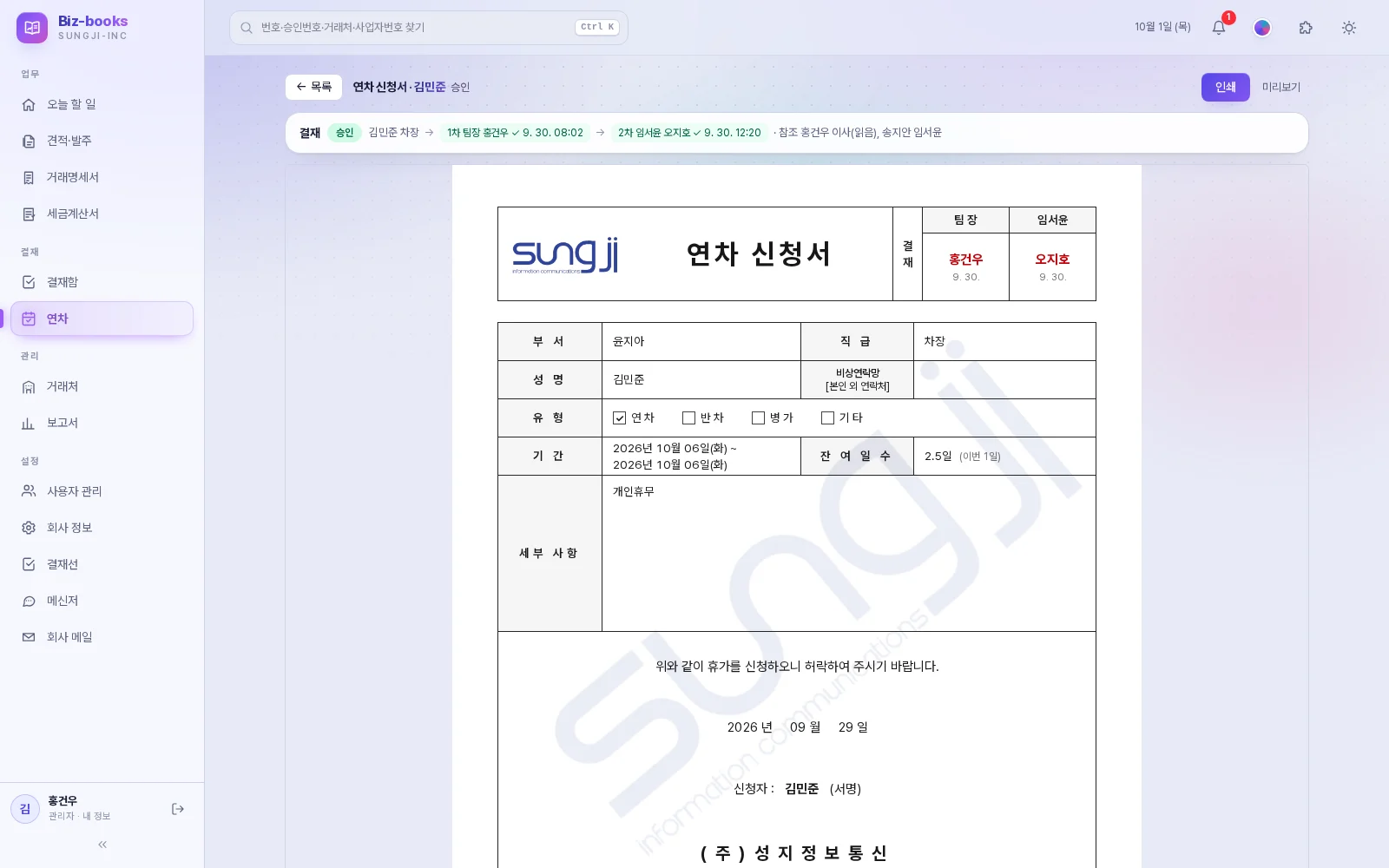
연차 신청서
Biz-books 연차 신청서 실제 화면12

연차 신청서

  1. 1
    회사 양식 신청서

    부서 · 직급 · 성명 · 기간 · 사유를 회사 양식에 맞춰 출력합니다.

  2. 2
    결재 도장

    팀장 · 임원 결재가 끝나면 결재란에 이름과 날짜가 찍힙니다.

이 화면 직접 눌러 보기

관리

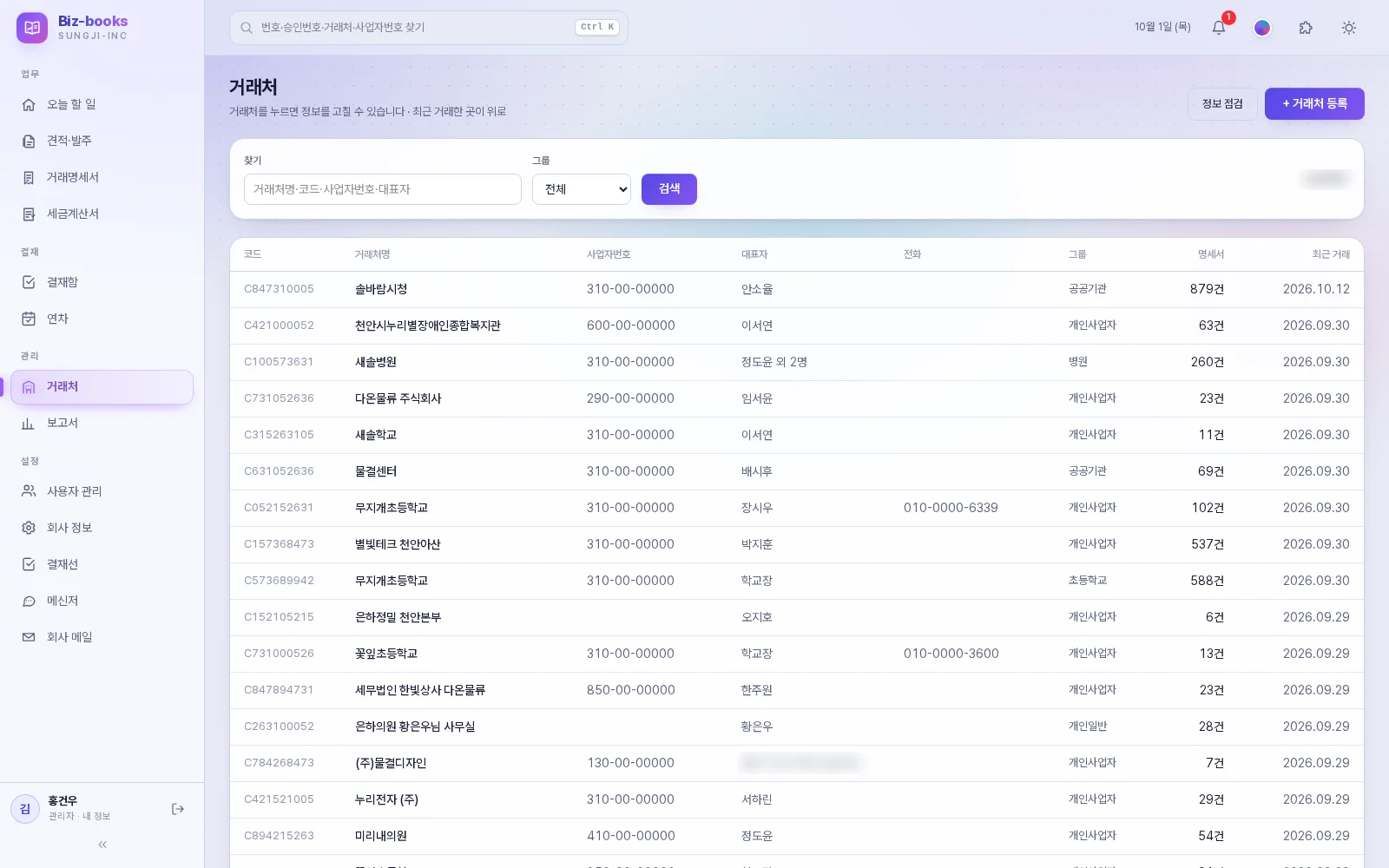
거래처
Biz-books 거래처 실제 화면1234

거래처

  1. 1
    찾기

    거래처명 · 코드 · 사업자번호 · 대표자로 찾습니다.

  2. 2
    그룹

    공공기관 · 학교 · 병원 · 개인사업자로 묶어 봅니다.

  3. 3
    정보 점검

    사업자번호 누락, 중복 같은 대장 오류를 찾아 줍니다.

  4. 4
    거래처 대장

    코드 · 사업자번호 · 대표자 · 연락처 · 명세서 수 · 최근 거래. 최근 거래한 곳이 위로 옵니다.

이 화면 직접 눌러 보기
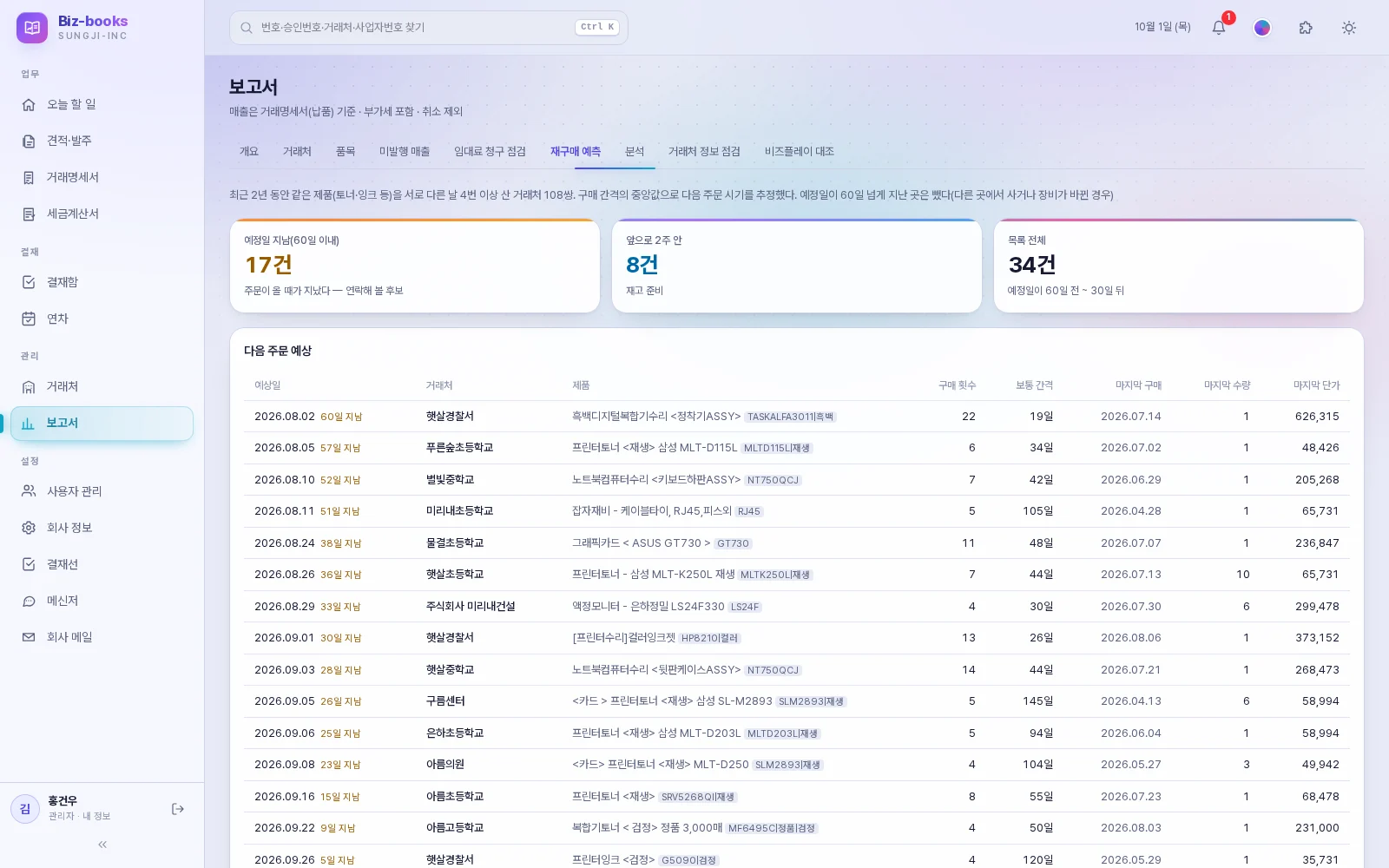
재구매 예측
Biz-books 재구매 예측 실제 화면12345

재구매 예측

  1. 1
    보고서 9종

    개요 · 거래처 · 품목 · 미발행 매출 · 임대료 청구 점검 · 재구매 예측 · 분석 · 거래처 정보 점검 · 비즈플레이 대조.

  2. 2
    계산 방법

    최근 2년 동안 같은 소모품을 4번 이상 산 거래처의 구매 간격 중앙값으로 다음 주문 시기를 추정합니다.

  3. 3
    예정일 지남

    주문할 때가 지났는데 아직 주문이 없는 곳. 먼저 연락해 볼 후보입니다.

  4. 4
    앞으로 2주 안

    미리 재고를 준비할 곳.

  5. 5
    구매 횟수 · 간격

    몇 번 샀는지, 보통 며칠마다 사는지, 마지막에 얼마에 몇 개 샀는지.

이 화면 직접 눌러 보기

설정

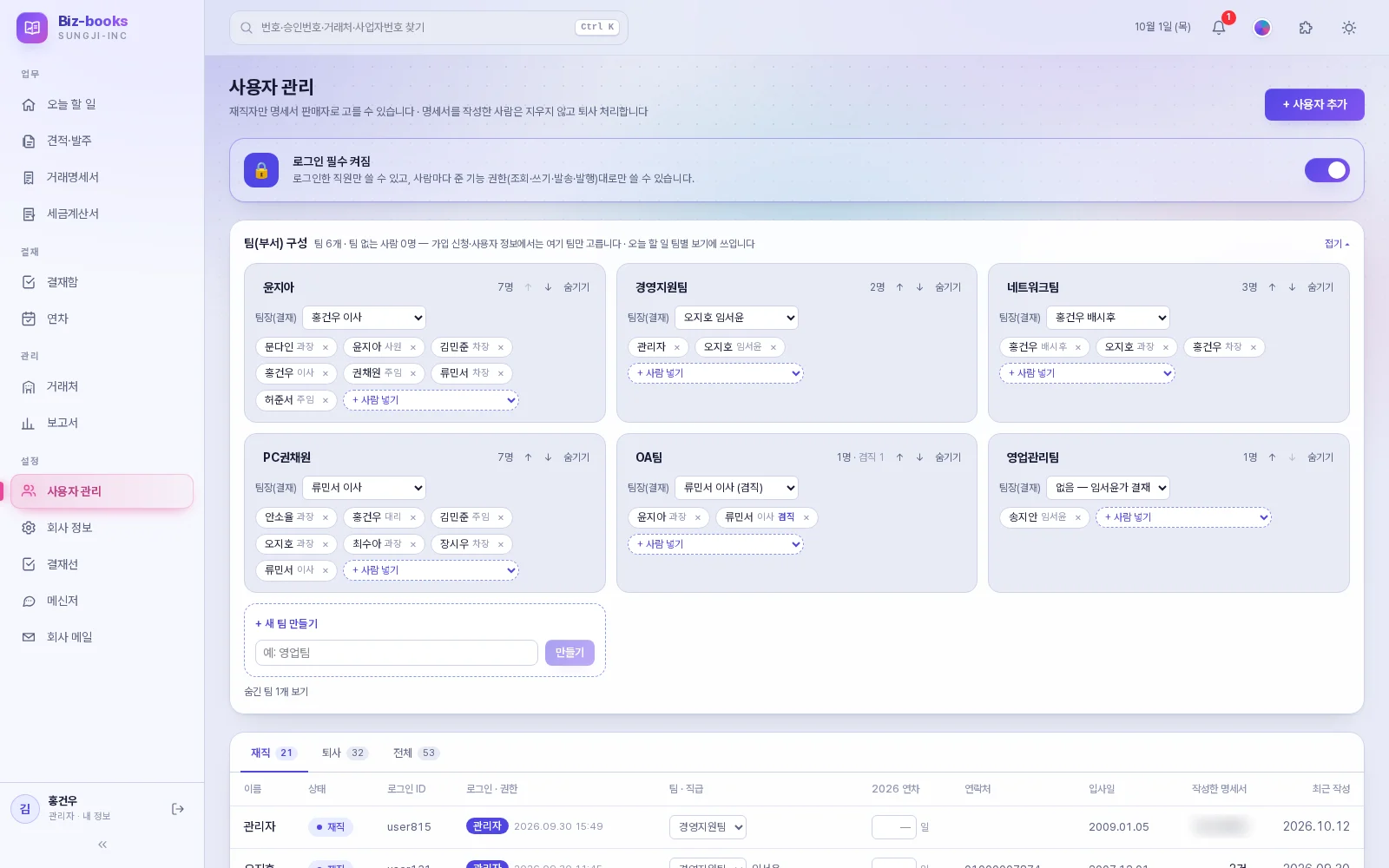
사용자 관리
Biz-books 사용자 관리 실제 화면1234

사용자 관리

  1. 1
    로그인 필수

    로그인한 직원만 쓰고, 사람마다 준 권한(조회 · 쓰기 · 발송 · 발행)만큼만 씁니다.

  2. 2
    팀 구성

    팀마다 팀장(결재자)과 팀원을 넣고 뺍니다. 결재선과 오늘 할 일 팀 보기에 바로 쓰입니다.

  3. 3
    새 팀 만들기

    팀 이름만 넣으면 됩니다.

  4. 4
    재직 · 퇴사

    퇴사자는 지우지 않고 퇴사 처리해, 그 사람이 쓴 문서 기록이 남습니다.

이 화면 직접 눌러 보기
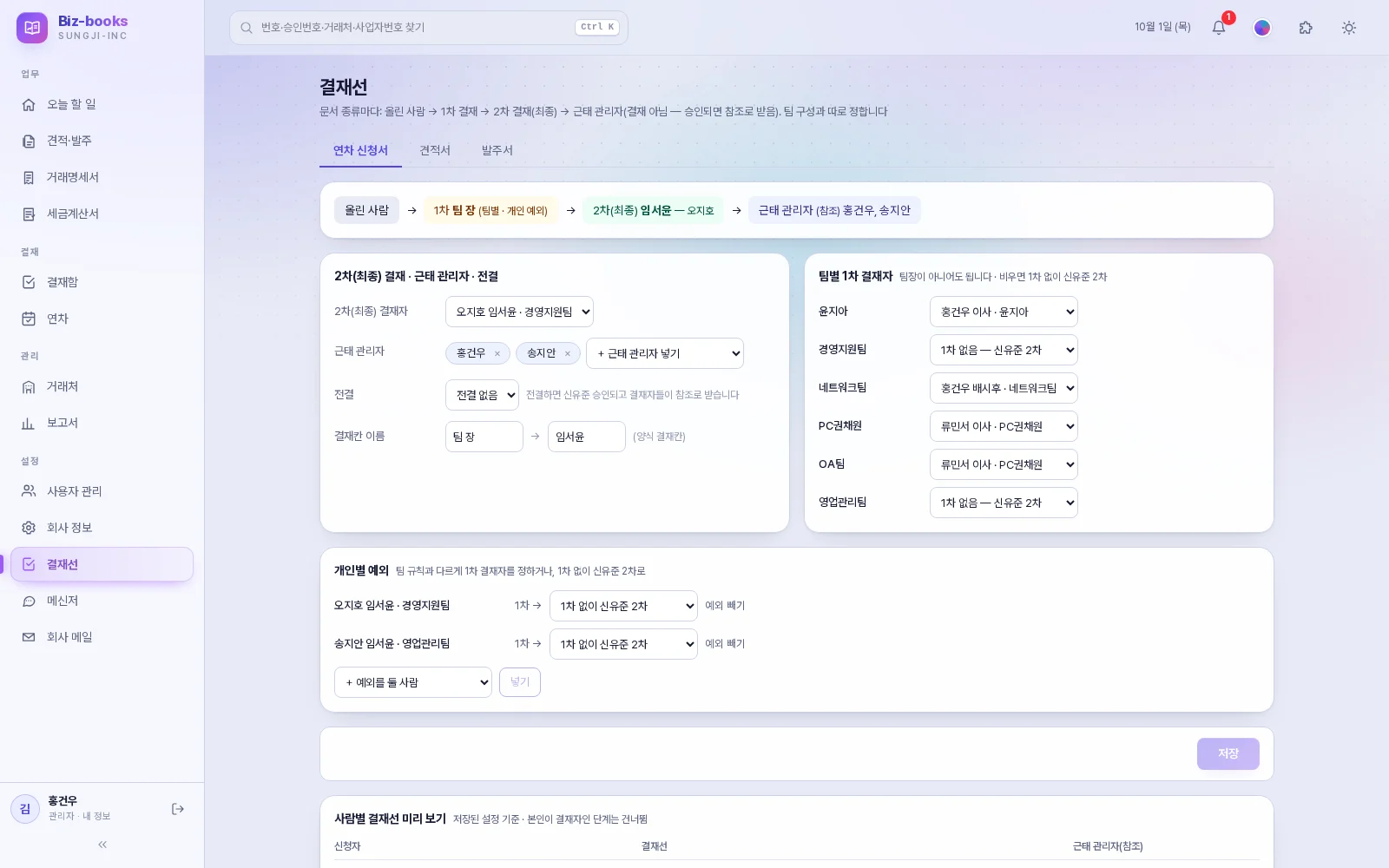
결재선
Biz-books 결재선 실제 화면123456

결재선

  1. 1
    흐름 한눈에

    올린 사람 → 1차 팀장 → 2차(최종) → 근태 관리자(참조). 문서 종류마다 따로 정합니다.

  2. 2
    문서별 결재선

    연차 신청서 · 견적서 · 발주서마다 결재선이 다릅니다.

  3. 3
    전결

    전결을 켜면 최종 결재자 승인으로 끝나고 나머지는 참조로 받습니다.

  4. 4
    팀별 1차 결재자

    팀장이 아니어도 지정할 수 있고, 비우면 1차 없이 2차로 갑니다.

  5. 5
    개인별 예외

    특정 사람만 다른 결재자를 쓰게 할 수 있습니다.

  6. 6
    미리 보기

    저장한 설정으로 사람마다 실제 결재선이 어떻게 되는지 확인합니다.

이 화면 직접 눌러 보기
업 무 흐 름

적는 건 한 번,
나머지는 따라옵니다

견적서

양식 그대로 적고 사진과 사양까지

결재

결재선을 따라 자동으로 올라감

거래명세서

품목·수량·단가가 그대로 넘어옴

세금계산서

명세서 여러 장을 한 장으로

전자 발행

암호만 넣으면 발행, 승인번호 기록

기 능 둘 러 보 기

매일 쓰는 문서를 제자리에서

늘 보던 서식을 닮게 만들었습니다. 눌러서 화면을 바꿔 보세요.

bizbooks / 견적서
견 적 서
(Quotation)
번호품명규격수량단가합계비고
1네트워크 스위치L2 48포트21,850,0003,700,000
포트48 x 1G, 4 x SFP+
전원이중화
2설치비정보통신 품셈1412,000412,0001식
통신설비공0.8인 × 298,000
보통인부1.0인 × 173,600
공급합계4,112,000부가가치세411,200공급총액4,523,200
품셈 인건비 계산 틀사진·사양 줄차수와 지난 판 보관엑셀·PDF 견적서 불러오기PDF 메일 발송
bizbooks / 거래명세서 작성
월일품 목규 격수량단 가공급가액부가세
10.15무선 APWi-Fi 6, PoE12420,0005,040,000504,000
10.15PoE 스위치24포트 기가11,280,0001,280,000128,000
10.15레이저 토
 
 
공급가액 6,320,000세액 632,000합계 6,952,000
레이저 토너 (검정)최근 45,000
레이저 토너 (컬러 4색)168,000
레이저 토너 대용량62,000
Enter 다음 칸 · ↑↓ 줄 이동이 거래처에 판 단가 참고옆에 견적서 띄워 옮겨 쓰기A4 공급받는자·공급자용 인쇄
bizbooks / 세금계산서
세금계산서
공급자
샘플정보통신 · 123-45-67890
공급받는자
가나초등학교 · 312-83-00000
월일품목수량공급가액세액
10.15무선 AP 외 1건136,320,000632,000
10.15설치비11,140,000114,000
명세서 묶어 작성승인번호 자동 기록수정발행 반영홈택스 매입 · 법인카드 파일 정리
bizbooks / 연차 신청서
연 차 신 청 서
결재
팀장
대표이사
승인
성명김하늘 · 영업팀 대리
유형☑ 연차   ☐ 반차   ☐ 병가
기간2026년 10월 20일(화) ~ 21일(수) · 2일 · 잔여 9일
위와 같이 휴가를 신청하오니 허락하여 주시기 바랍니다.
신청자 : 김하늘 (서명)
문서마다 다른 결재선1차 · 2차 · 참조 · 전결손글씨 글꼴 또는 직접 그린 서명팀 연차 달력
bizbooks / 오늘 할 일
2026년 10월
일월화수목금토12345678910111213141516171819202122232425
가나초 무선망 견적 발송오늘
다온센터 유지보수 방문 10:30오늘
복합기 임대료 청구D+3
서버실 UPS 배터리 점검D-2
견적용 현장 실측 부탁 · 영업팀 요청수락거절
D-day 알림과 밀린 일다른 팀에 부탁하고 수락받기팀별 보기지난 일정까지 찾기
bizbooks / 거래처 등록
사업자등록증
등록번호 : 123-45-67890
상 호 : 예시상사(주)
대 표 자 : 박예시
개업연월일 : 2019년 04월 01일
소 재 지 : 충청남도 천안시 서북구 예시로 12
업 태 : 도소매 · 서비스
종 목 : 컴퓨터 및 주변기기
사업자번호123-45-67890
상호예시상사(주)
대표자박예시
주소천안시 서북구 예시로 12
업태도소매,서비스
종목컴퓨터및주변기기
사진 · 스캔 · PDF번호 검증거래처별 담당자 메일Ctrl+K 어디서든 찾기
부 가 세 계 산

같은 품목,
세 가지 계산

일반 견적, 단가에 부가세가 들어 있는 관급자재 견적, 나라장터 조달 견적. 방식을 고르면 합계가 알아서 바뀝니다.

공급가액10,000,000
부가가치세1,000,000
조달 수수료0
공급총액11,000,000

품목 금액 10,000,000원에 부가세 10%를 더합니다.

휴 대 폰 에 서 도

자리에 없어도
일이 멈추지 않게

  • 메신저로 결재결재 요청이 오면 메신저에 내용이 뜨고, 승인과 반려를 바로 누릅니다.
  • 할 일 부탁과 수락다른 팀에서 부탁한 일을 수락하거나, 사유를 적어 돌려보냅니다.
  • 계정은 하나로직원을 등록하면 메신저와 회사 메일 계정이 함께 만들어집니다.
업무 알림
결재 요청 · 견적서
요청김하늘 대리건명교실 무선망 구축금액8,206,000원
승인반려
세금계산서 발행 완료
받는 곳가나초등학교승인번호…41000026
할 일 부탁
영업팀 → 기술팀
날짜10월 16일(금)내용견적용 현장 실측순위높음
내 할 일로팀 할 일로
거절
수락됨
담당이도윤 과장
완료
믿 고 쓰 도 록

장부는 틀리면 안 되니까

저장한 금액은 그대로

이미 낸 문서는 다시 계산하지 않습니다. 원래 문서와 1원도 다르지 않습니다.

지우지 않고 남깁니다

취소한 문서도 사유와 함께 남고, 누가 언제 고쳤는지 기록됩니다.

필요한 사람만

메뉴마다 조회, 작성, 발송, 발행 권한을 따로 줍니다.

인증서는 사람이

발행에 쓰는 인증서와 암호는 서버에 두지 않습니다.

서명 뒤 변경 표시

결재 서명에 문서 확인값이 남아, 내용이 바뀌면 바로 보입니다.

매일 자동 백업

장부와 첨부 파일을 매일 새벽 백업해 한 달간 보관합니다.

연 결

쓰던 도구와 함께 움직입니다

Biz-books업무 장부
전자세금계산서발행 화면 자동 입력, 승인번호 연결
홈택스 자료매입 계산서, 법인카드 내역 파일 정리
사내 메신저결재 승인, 할 일 수락을 단추로
회사 메일계정 자동 생성, 문서를 PDF로 발송

우리 회사 서식으로
직접 보고 싶다면

쓰시는 견적서와 명세서 양식을 보내 주세요. 그 양식이 어떻게 옮겨지는지 보여 드리겠습니다.

도입 문의 · (주)성지정보통신
041-553-4249문의 남기기 →